はじめに
さくらインターネットをご利用中のお客様は、無料のSSL機能が利用できます。
ただし、以下の注意点に同意が必要となりますので、お客様のご判断により、必要であればご利用ください。
同意事項
〜さくらインターネットの無料SSL設定画面より〜
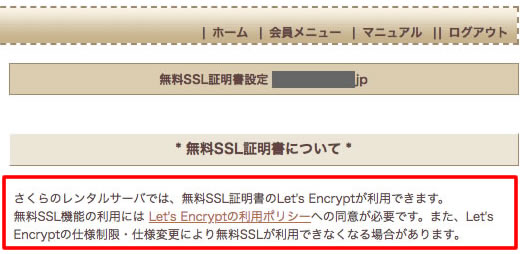
「Let’s Encryptの仕様制限・仕様変更により無料SSLが利用できなくなる場合があります。」
Let’s Encrypt について
Let’s Encrypt は、「SSL/TLSサーバ証明書」を無料で発行する認証局として、2016年4月に正式サービスを開始した、米国の非営利団体です。
無料でセキュアのHTTPS接続を普及させるという理念に共感した、多くの大企業がスポンサー(GoolgeやFacebookなど)となっており、日本国内の主要レンタルサーバー各社が同社の無料SSLを無料で提供しています。
母体がしっかりしている非営利団体なので、当社(ディスカバリーワーク)も、Let’s Encrypt の無料SSLを利用しております。
万一、無料SSLの提供が終了した場合は、
HTTPSから通常のHTTPに戻せますし、
有料のSSLを購入して再度、HTTPS化すれば問題ないと考えています。
お客様のご判断により、必要であればご利用ください。
ステップ1:無料SSL証明書の取得と設定方法
◆さくらインターネットの会員管理画面にログイン

◆「契約情報」をクリック
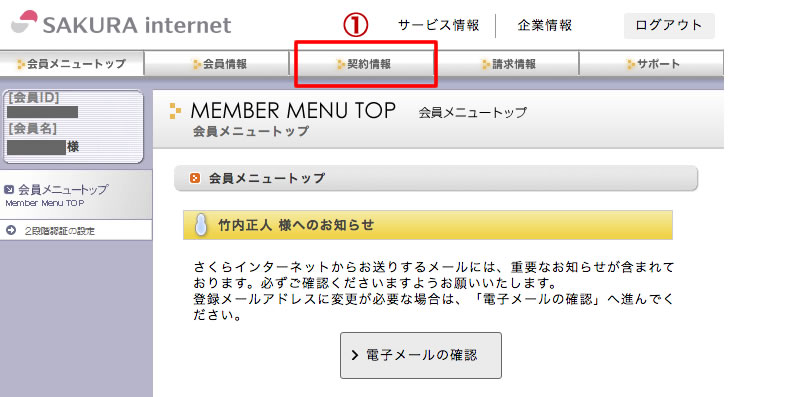
◆「契約サービスの確認」をクリック

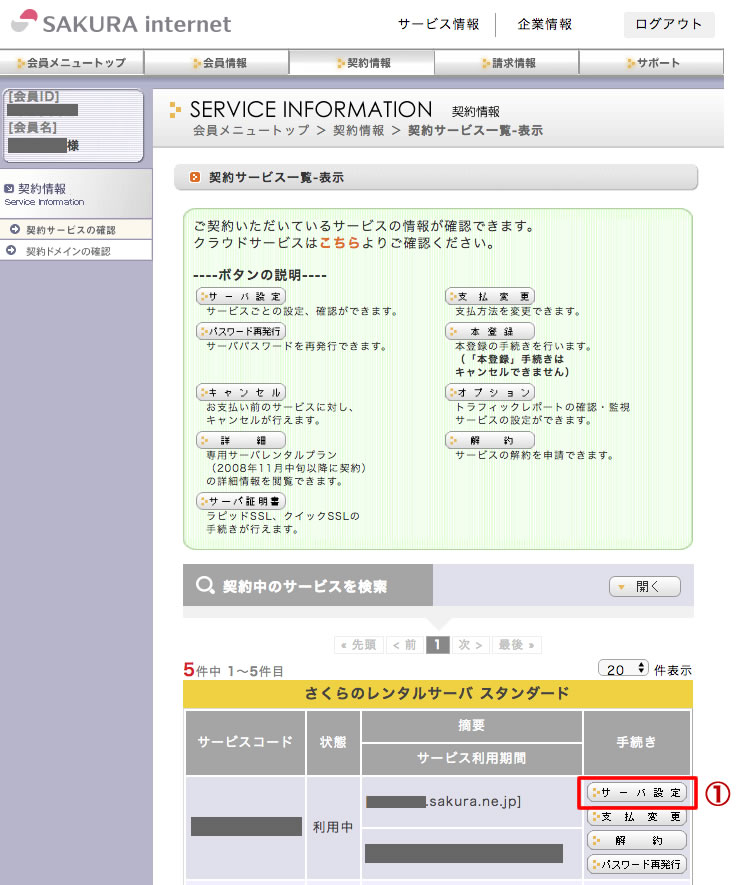
◆「サーバー設定」をクリック
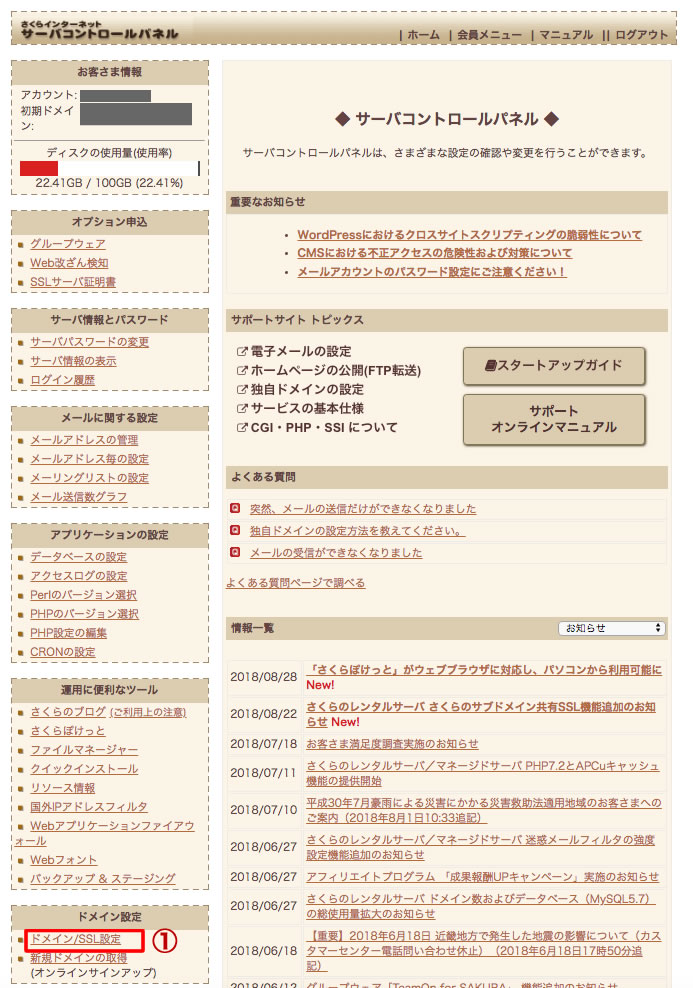
◆「ドメイン/SSL設定」をクリック
◆「SSL」>「証明書」>「登録」をクリック
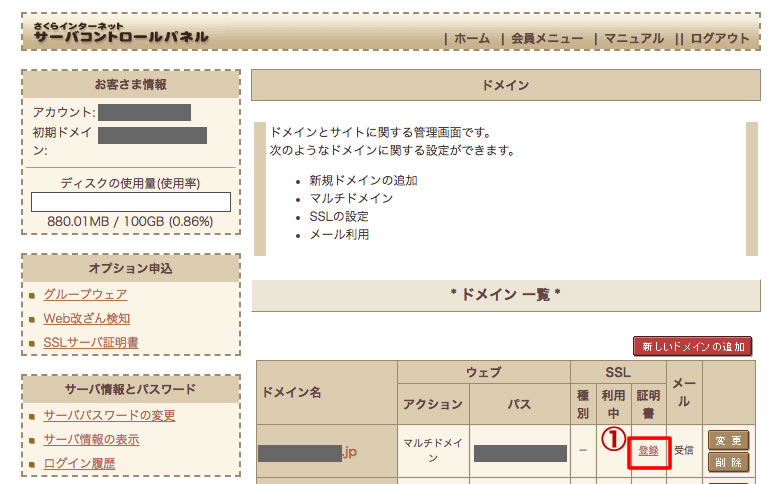
◆「無料SSLの設定へ進む」をクリック
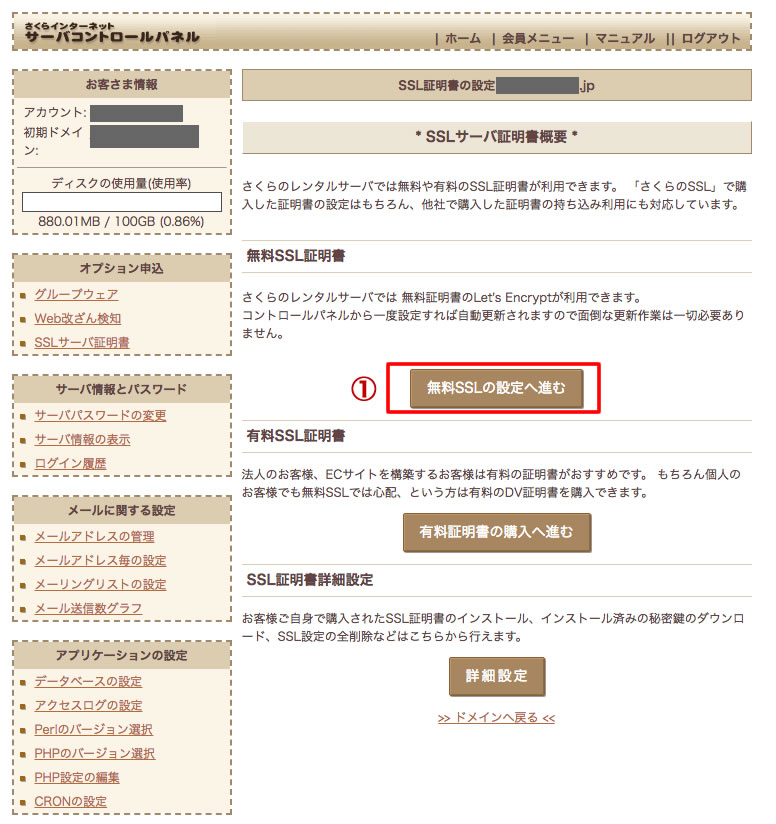
◆説明内容を確認したら「無料SSLを設定する」をクリック
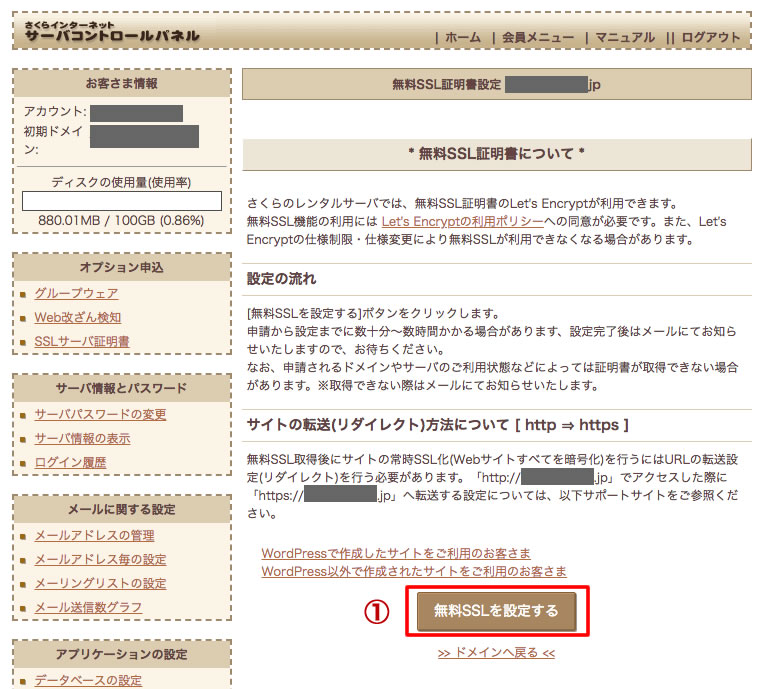
[無料SSLを設定する]ボタンをクリックします。
申請から設定までに数十分〜数時間かかる場合があります、設定完了後はメールにてお知らせいたしますので、お待ちください。
◆無料SSL証明書の発行手続中のメッセージが表示されます。
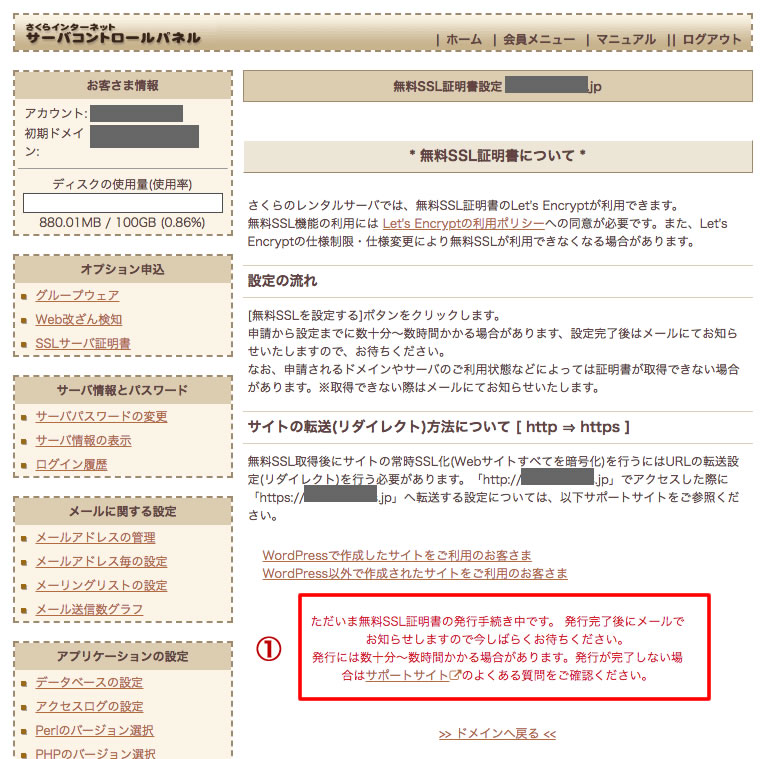
※さくらインターネットに登録したお客様のメルアドに、無料SSL証明書の発行完了のメールが到着したら、以下の設定に進んでください。↓
ステップ2:無料SSL証明書が発行されたら、次に設定する事
ワードプレスの設定:サイトの転送(リダイレクト)方法について [ http ⇒ https ]
無料SSL取得後にサイトの常時SSL化(WebサイトすべてをHTTPS)を行うにはURLの転送設定(リダイレクト)を行う必要があります。
さくらのレンタルサーバ上で稼働するWordPress(ワードプレス)にて、
常時SSLを有効にするプラグインを利用する方法について記載しています。
◆ワードプレスにログイン

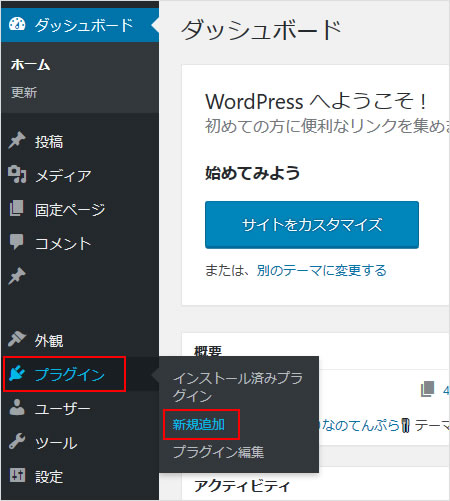
◆ワードプレスの「プラグイン」>「新規追加」を選択
◆①プラグインの検索キーワードに
「さくらのレンタルサーバ 簡単SSL化プラグイン 」
と入力します。
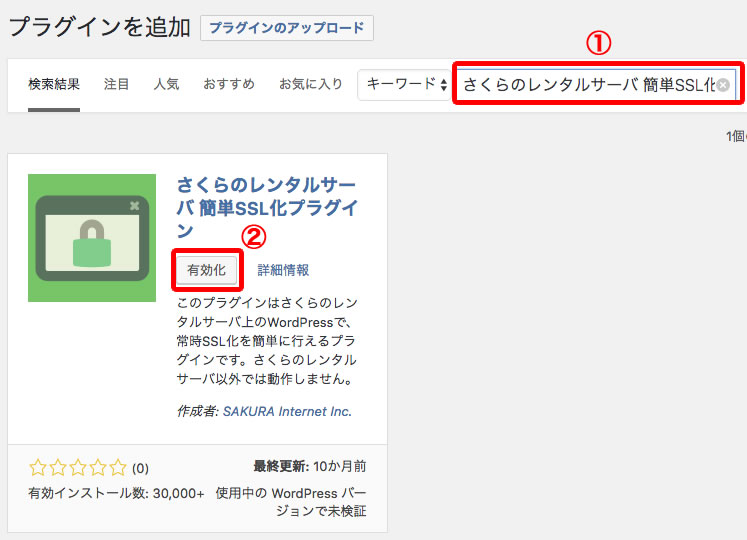
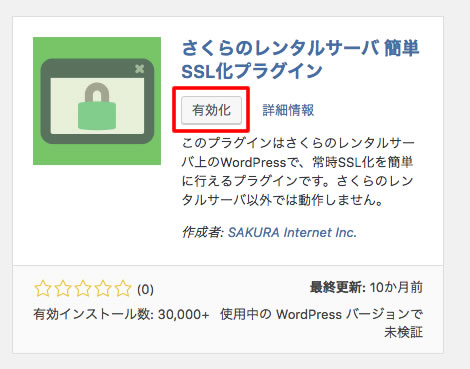
◆②『有効化』のボタンをクリックし、プラグインを有効化します。この時点ではサイトのSSL化は行われません。
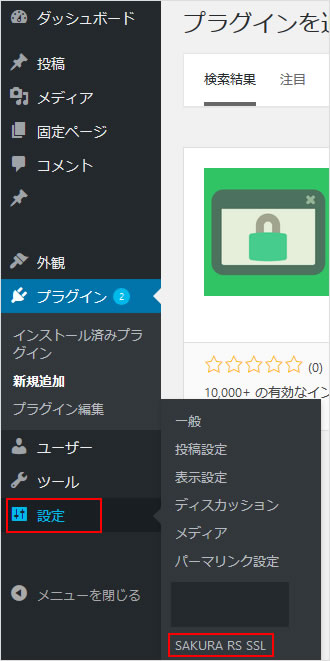
◆ワードプレスの「設定」>「SAKURA RS WP SSL」を選択し、プラグイン画面を開いてください。
◆SSL化の設定を開始します。
必ず以下の①②③のチェック内容を確認し、チェックボックスにチェックをしてから先に進んでください。↓
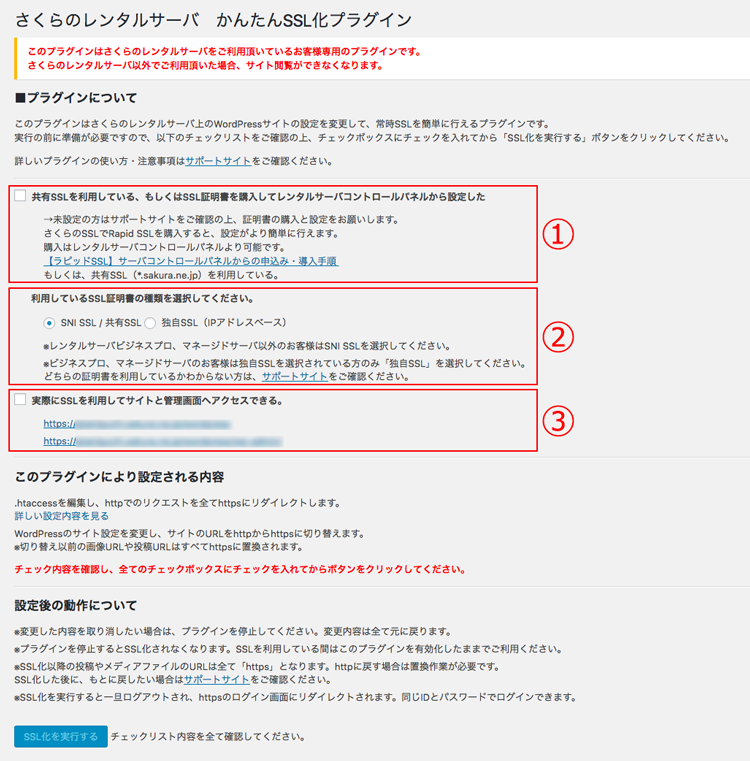
①SSL証明書の設定確認
SSL証明書の取得が完了しているかどうかの確認です。
取得が完了していれば、チェックをしてください。

②利用中のSSL証明書選択
「SNI SSL/共有SSL」を選択してください。

③SSLでのアクセスを確認
実際にhttpsのURLでサイトの管理画面、サイトにアクセスするかどうかを必ず確認してください。
2つのURLをクリックして、問題なくサイトが表示されれば、チェックをしてください。

- ※ アクセスしてもエラーが出る場合、エラー内容によっていくつか原因が考えられますので、
さくらのレンタルサーバ 常時SSL化プラグイン トラブルシューティングをご確認ください。
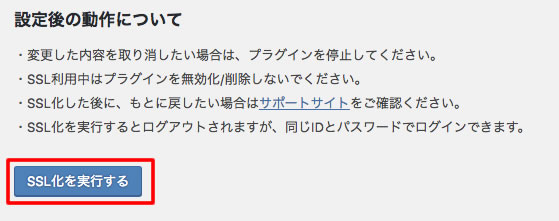
④SSL化の実行
httpsのURLでサイトが無事に表示できたら
「SSLを実行する」ボタンを押してください。
これで、サイトのHTTPS化が完了しました。
お疲れ様でした。
このプラグインでは、以下の処理が実行されます。
- サイトURL設定の変更
サイト内リンクのリンク先が、http://~からhttps://~に変更されます。 - 過去の投稿のURL書き換え
SSL化前に投稿した画像ファイルなどのURLがhttps://~に変更されます。 - サイトURLのリダイレクト
http://~でのアクセスを、https://~にリダイレクトします。
うまくいかない場合
SSL化が上手く行かなかった場合は、さくらのレンタルサーバ 常時SSL化プラグイン トラブルシューティングをご確認ください。
ブラウザによってはリダイレクト情報もキャッシュしてしまい上手く動いていないようにみえる場合があります。
最終確認はキャッシュを全削除した別のブラウザで行うことをおすすめします。
httpsを通常のhttpに戻す方法
万一、将来的にLet’s Encryptの無料SSLが利用できなくなった場合は、以下の処理をして、HTTPからHTTPSへの自動転送を解除してください。
◆ワードプレスの「プラグイン」>「インストール済みプラグイン」>「SAKURA RS WP SSL」の「停止」をクリックしてください。

これで、HTTPは、通常通り利用できます。
