サイドバーメニューの設定方法
日々作成するブログ記事や、投稿記事は、サイドバーのメニューに追加する必要があります。
ブログ記事や投稿記事のメニューは
自動で作成する方法と手動で作成する方法とがあります。
1)自動で投稿記事のメニューを作成する方法
この設定をしておけば、今後新しい投稿ページを作成すると、自動的にサイドメニューの「カテゴリー別記事」、「アーカイブ記事」、「最近の投稿記事」のメニューとして追加されます。
◆サイドメニューの「外観」>「ウィジェット」を選択

①「外観」>「ウィジェット」を選択
②「アーカイブ」
③「カテゴリー」
④「最近の投稿」の中から、ご希望のウィジェットを
⑤の「サイドバー」へ追加します。
(追加ボタンでも、マウスのドラッグアンドドロップでも両方可能です。)
◆WEBページの投稿ページ画面

サイドバーに、追加した3種類の投稿メニューが出来ました。
「カテゴリー」
「アーカイブ」
「最近の投稿」
この設定をしておけば、今後新しい投稿ページを作成すると、自動的にサイドメニューの「カテゴリー別記事」、「アーカイブ記事」、「最近の投稿記事」のメニューとして追加されます。
但し、「カテゴリー」メニューに、投稿記事を自動表示させるには、投稿記事を作成する際に、ご自身で任意の「カテゴリー」を作成して、設定しておく必要があります。
カテゴリの設定方法は、マニュアルのこちらを参照
2)手動で、作成した個別のページをサイドメニューに設定する方法
手動での個別サイドメニューの作成方法は、ワードプレスの様々な設定の中でも、一番、わかりづらい設定箇所です。
3ステップが必要で、
①事前にサイドメニューにしたいページを作成しておく
②次に、「メニューの作成」をし、事前に作成したページを指定する
③最後に、「ウィジェット」の「サイドバー」に、「作成したメニューを選択」する
この3ステップの流れがイメージできれば、サイドメニューの作成は、しやすくなると思います。
◆「外観」の「メニュー」の管理画面
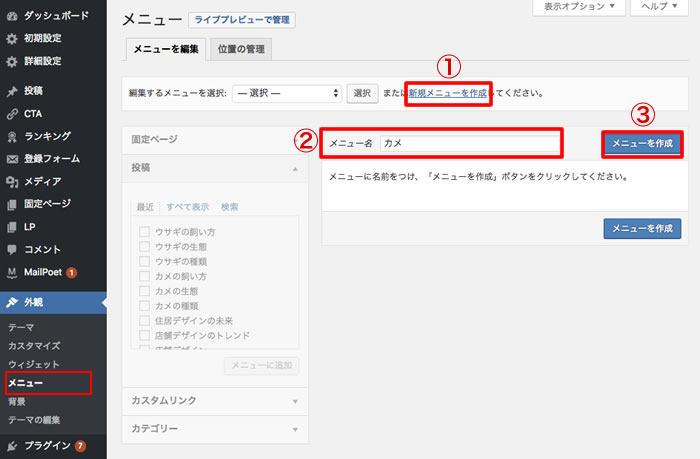
①「新規メニューを作成」をクリック
②「メニュー名」を入力
③「メニューを作成」ボタンをクリック
◆「外観」の「メニュー」作成画面
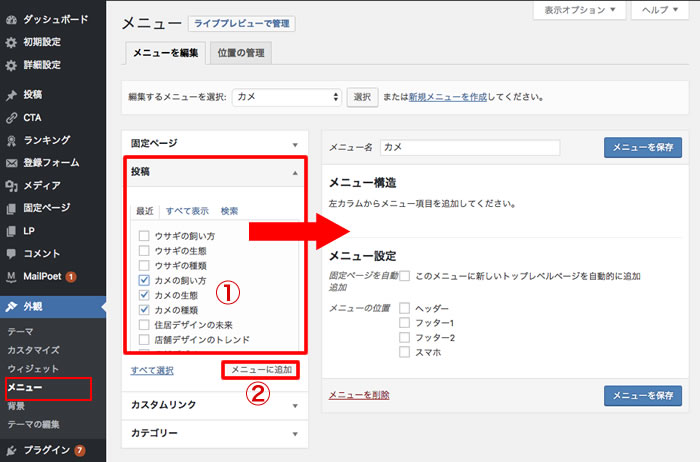
①サイドメニューに追加したいページを「固定ページ」や「投稿ページ」から選択
※事前にページを作成しておく必要があります。
②「メニューに追加」ボタンを押す
◆「外観」の「メニュー」作成画面
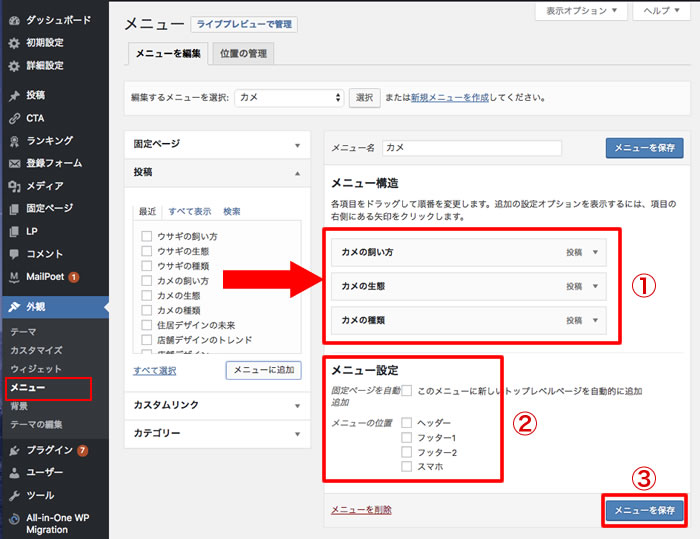
①選択したページが、メニューバーとして表示されました。
②「メニューの位置」のチェックは外したままでOKです。
どこにもチェックをしないでください。
③「メニューを保存」をクリック
作成したサイドメニューをサイドバーに設定する方法
◆サイドメニューの「外観」>「ウィジェット」を選択

◆サイドメニューの「外観」>「ウィジェット」設定画面
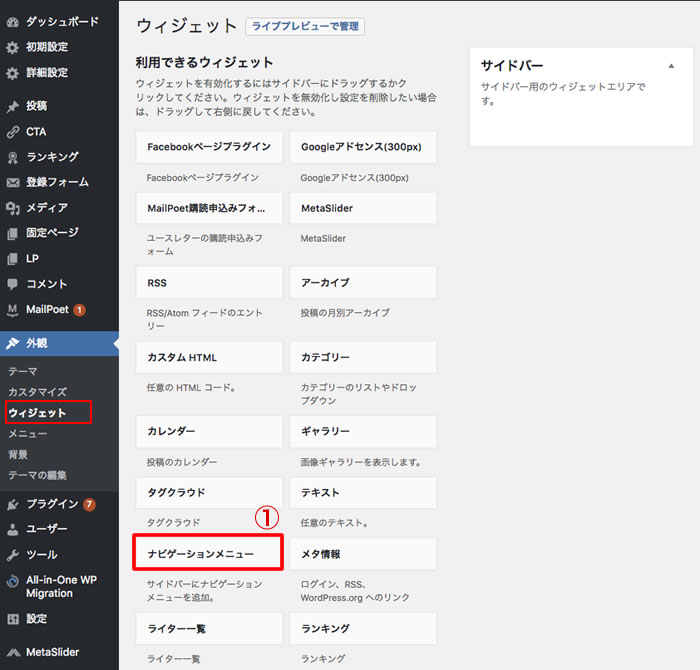
①「ナビゲーションメニュー」を選択して下さい。
※特定のページをメニューにすることが出来ます。
◆サイドメニューの「外観」>「ウィジェット」設定画面
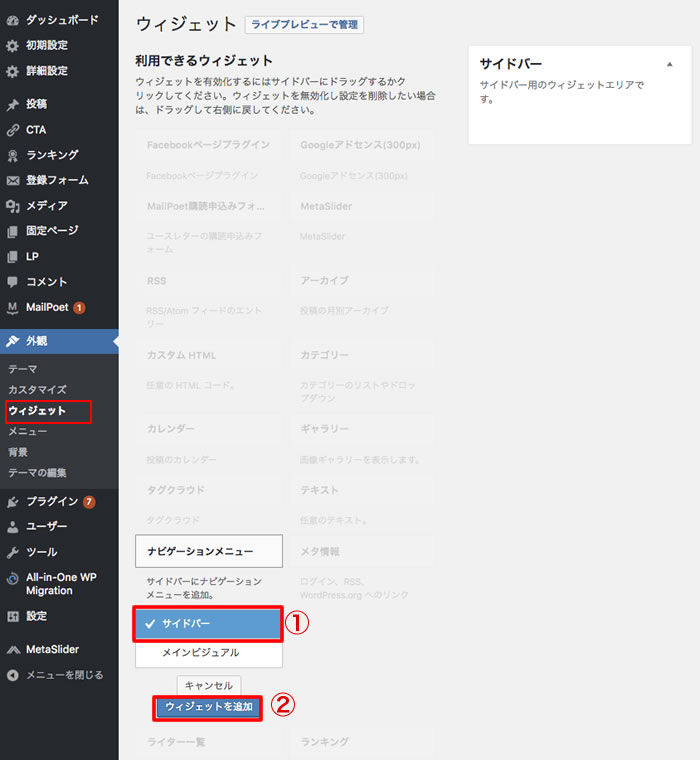
①「サイドバー」を選択
②「ウィジェットを追加」ボタンを押して下さい。
◆サイドメニューの「外観」>「ウィジェット」設定画面
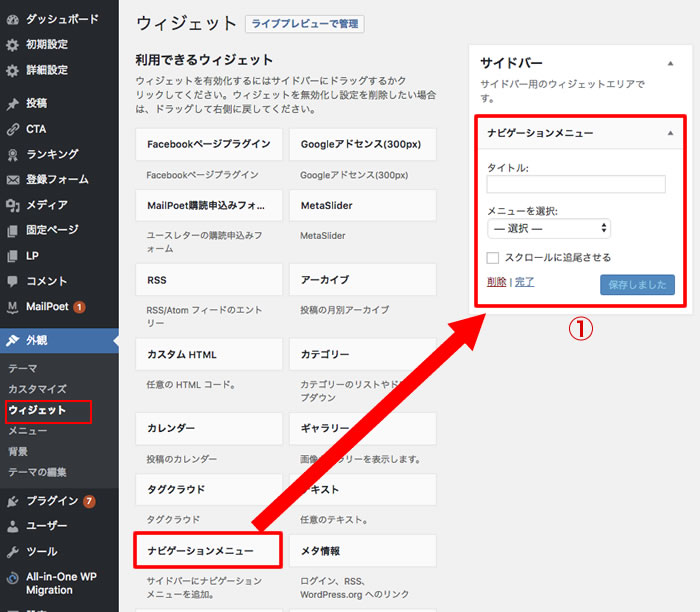
①「サイドバー」に選択した「ナビゲーションメニュー」が表示されました。
◆サイドメニューの「外観」>「ウィジェット」設定画面
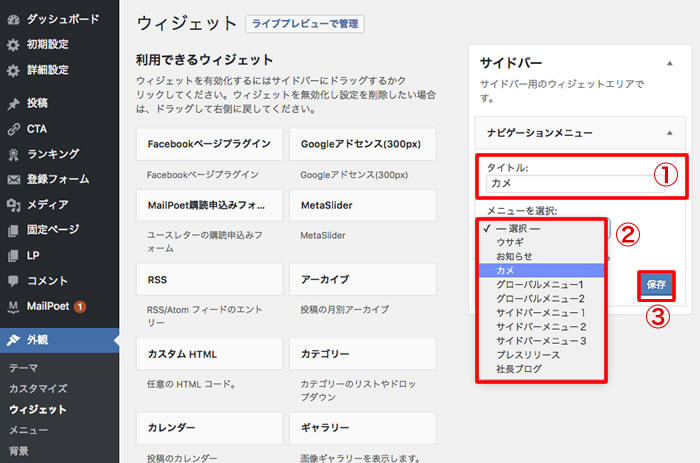
①サイドメニューのタイトルを入力します。
この例では、「カメ」と入力してみます。
②「メニューを選択」から「サイドメニュー」に表示させたいメニュー選択します。
ここでは、事前に作成したメニュー「カメ」を選択します。
(※選択するメニューは、事前に作成しておく必要があります。)
③「保存」をクリックします。
◆トップページを表示

①「ホーム」アイコンにマウスカーソルを合わせる。

②「ホーム」アイコンの「サイトを表示」を、マウスの右クリックで、「新しいタブで開く」を選択すると、管理画面とは別に新しいタブで確認できます。
★ワンポイントアドバイス
「サイトを表示」をそのままクリックしても、トップページが表示されますが、管理画面がトップページに変わってしまいますので、マウスの右クリックで「新しいタブで開く」でトップページを確認することをお勧めします。
◆WEBページ画面
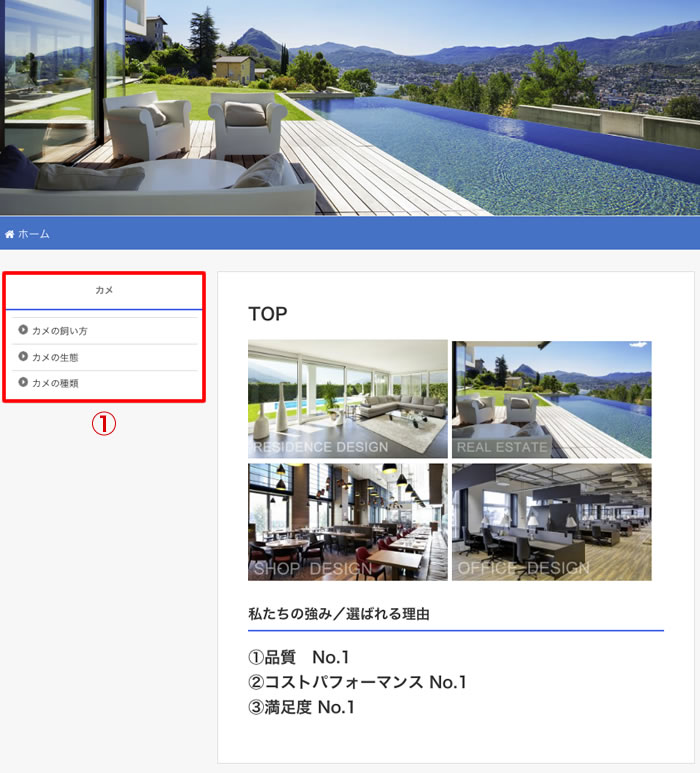
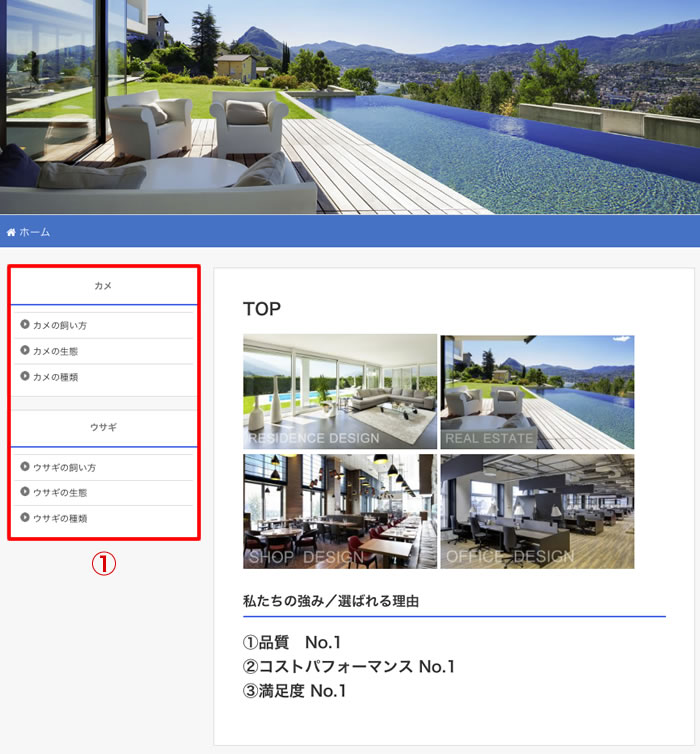
①作成したサイドメニューが表示されました。
複数のメニューの作成方法
◆サイドメニューの「外観」>「ウィジェット」設定画面
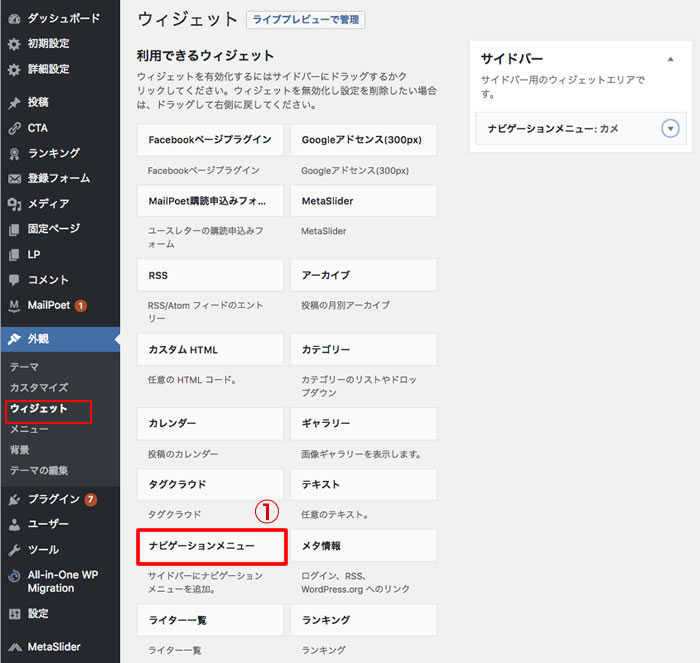
①「ナビゲーションメニュー」を押して選択する。
◆サイドメニューの「外観」>「ウィジェット」設定画面
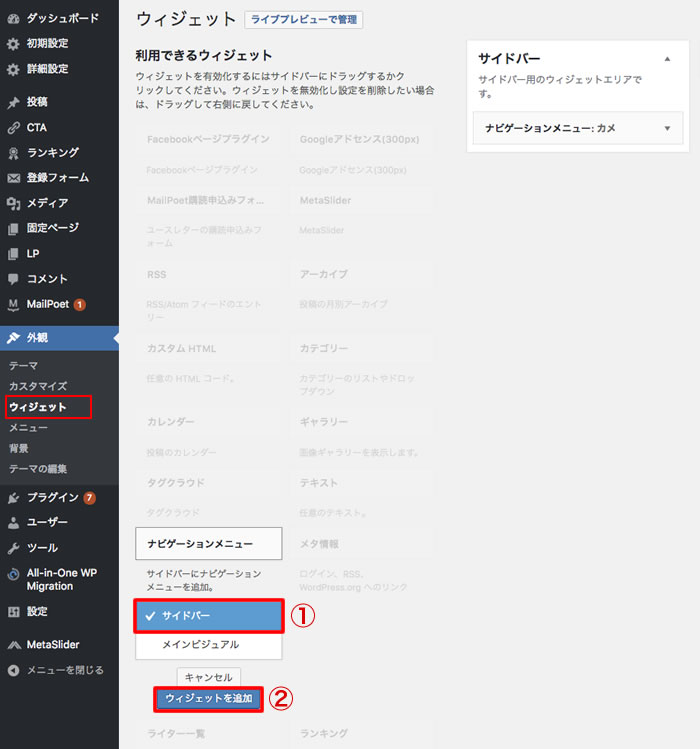
①「サイドバー」を選択
②「ウィジェットを追加」ボタンを押して下さい。
◆サイドメニューの「外観」>「ウィジェット」設定画面
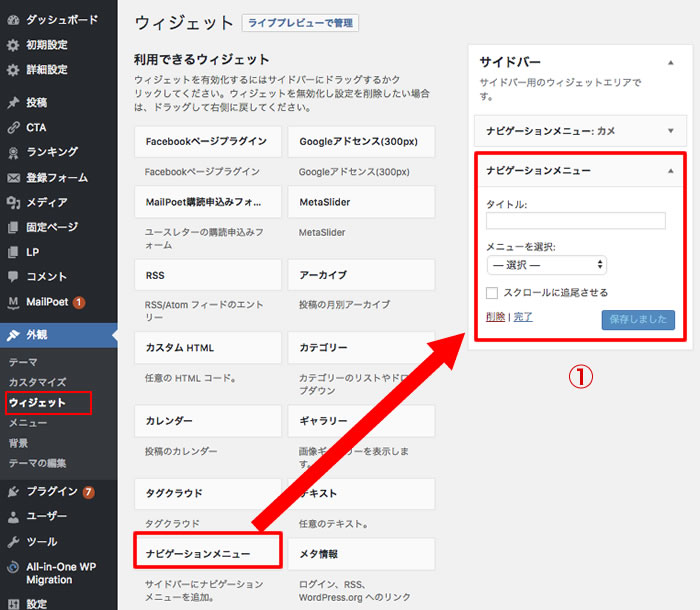
①「サイドバー」に「ナビゲーションメニュー」が追加されました。
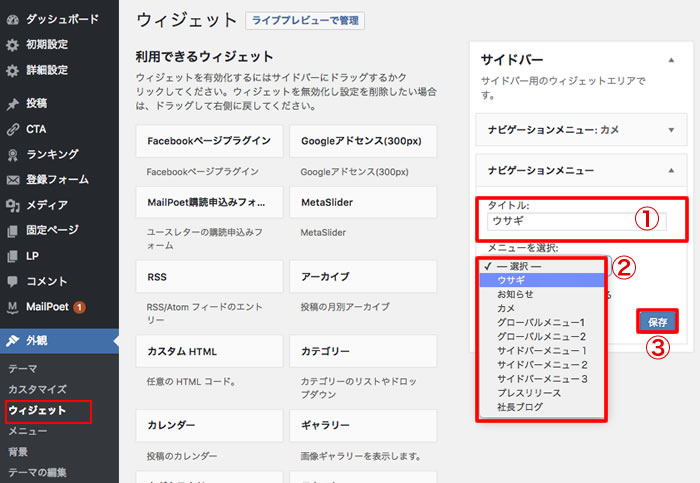
◆サイドメニューの「外観」>「ウィジェット」設定画面
◆WEBページ画面
ユーザーアクセス数が多い人気記事のベスト10を、自動表示してくれる機能です。
ユーザーのサイト回遊率を高めて、1人あたりのページビューを高めることが、Googleからの高いSEO評価につながります。

