WordPressでサイトを作成する際、画像を多く挿入することで分かりやすいサイトになります。
しかし画像を大量にいれすぎてしまうと、ページの表示速度が遅くなってしまい、ユーザビリティが悪くなり、SEOの観点から見ても悪影響を及ぼす可能性があります。
サイト表示が1秒遅くなるだけで直帰率がガクっと増加してしまうとさえ言われています。
なので画像を沢山入れたい方はTinyPNGという無料で画像を圧縮できるサービスを利用して
ファイルサイズを抑えましょう。
ここではそのTinyPNGの使用方法を紹介します。
TinyPNGの使い方
まずはTinyPNGのページに移動しましょう。(新しくタブが開きます)
そうすると下図の画面が表示されます。

使い方はとてもシンプルで、上図の赤枠の部分に圧縮したい画像ファイルを、マウス操作で、移動して、置くだけです。
その際にファイルの拡張子はPNGファイルでもJPEGファイルでもどちらでもかまいません。
また、複数の画像ファイルをドロップすることも可能です。
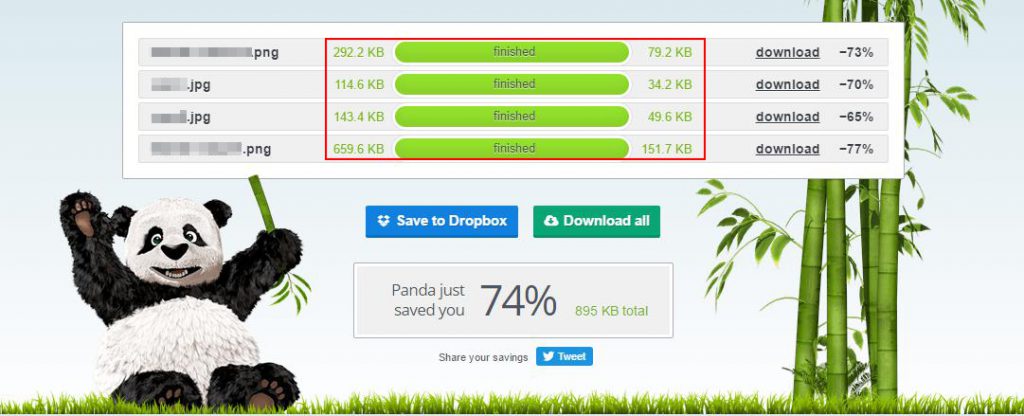
下図が実際にファイルをドロップした後の画面です。
赤枠で囲まれている数字が圧縮前の容量と圧縮後の容量となっています。
圧縮したファイルを使用するには下図の赤枠で囲まれている「download」をクリックすることでダウンロードすることができます。
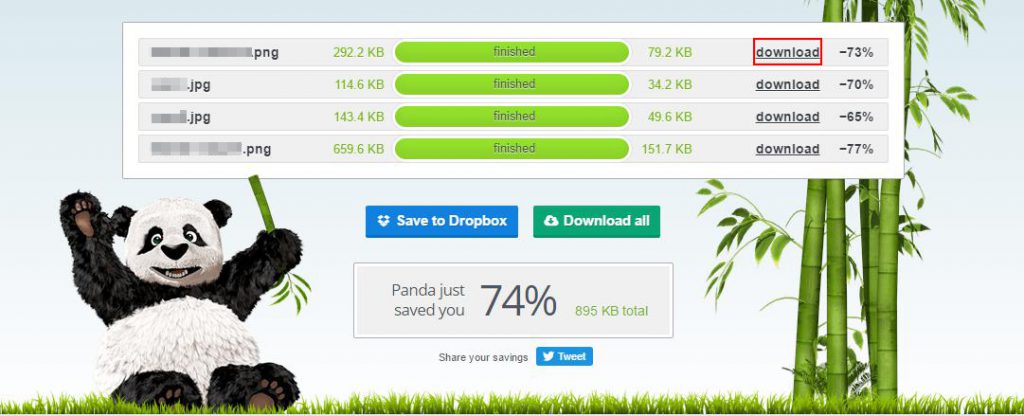
今回は4つの画像ファイルで74%の圧縮率、計895KBもの容量を減らすことができました。
大量に画像を使用する方は是非利用してみてください。
TinyPNGの注意点
TinyPNGは複数のファイルを圧縮することができますが、一度に圧縮できる数は20個までです。
また、5MBを超えるファイルの圧縮はできません。なので5MBを超える場合は一度画像編集ソフトでリサイズを行ってからTinyPNGを使用下ください。
