バックアップデータのインポート方法
◆ダッシュボード画面
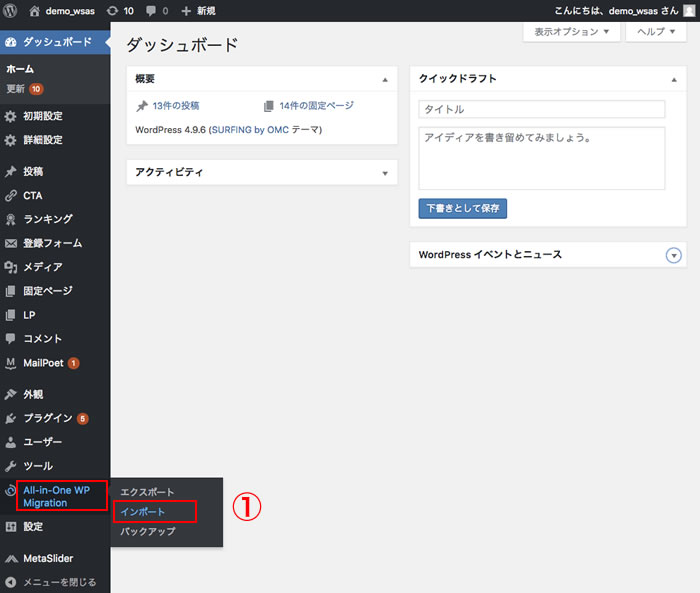
①サイドメニューの「All in One WP Migration」の「インポート」を選択
◆サイドメニューの「All in One WP Migration」の「インポート」画面
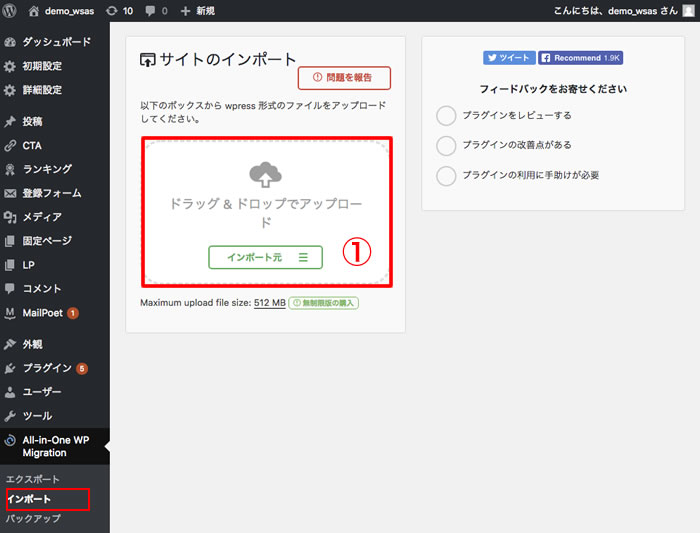
①Wordpressのバックアップデータファイルを、赤枠内にマウス操作で貼り付けるか、
「インポート先」ボタンを押して、ファイルを選択してください。
◆ファイルを選択すると、インポートが始まります。
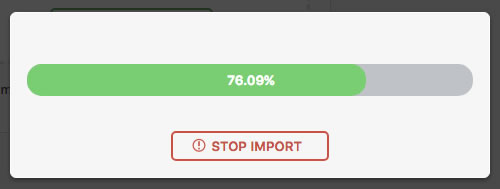
◆インポートしたデータを、Wordpressにアップロードする前に
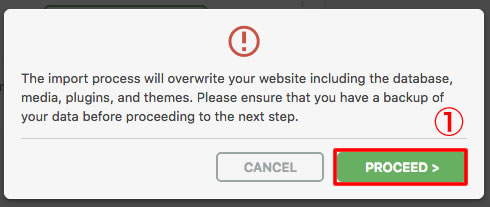
インポートしたデータを、Wordpressにアップロードすると、そのWordpressは、インポート元のWordpressのデータに全て上書きされます。
よろしければ、「PROCEED>」ボタンを押してください。
バックアップデータがアップロードが完了します。
◆バックアップデータのインポート終了画面
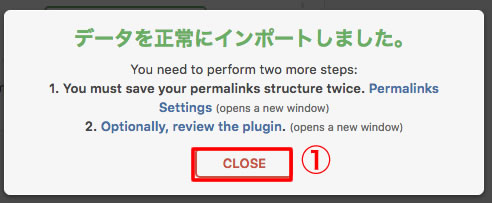
①インポートが正常に完了しました。「CLOSE」を押して終了してください。
インポート元のWordpressのデータ、テーマ、プラグイン、各種設定情報が、そっくりそのまま新しいWordpressにコピーされました。
新しいWordpressのログイン情報も、インポート元のWordpressのIDとパスワードに変更されていますので、ご注意ください。