WordPressの更新の前や、「テーマ」、「プラグイン」の更新の前には、必ずデータのバックアップをとることを習慣化しましょう。
また、上記の時以外でも、普段から、こまめにデータのバックアップを取得しておけば、万一の時にも安心です。
◆ダッシュボードの画面
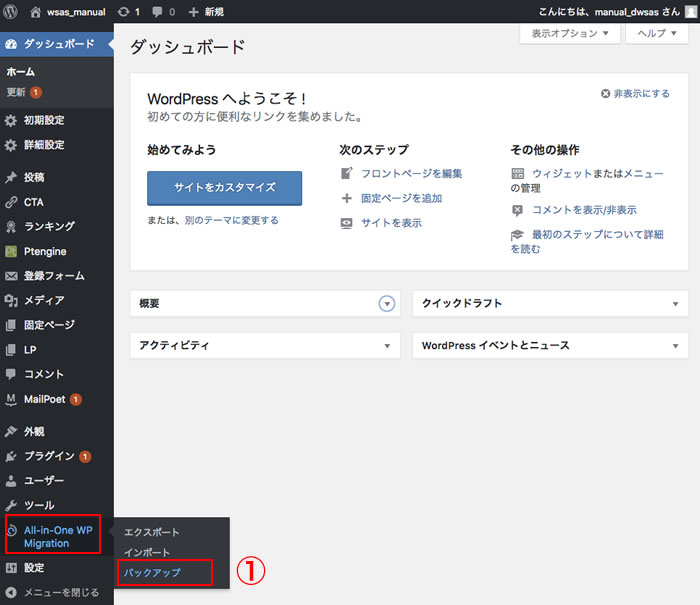
①「All in One WP Migration」の「バックアップ」を選択する
◆サイドメニューの「All in One WP Migration」の「バックアップ」の画面
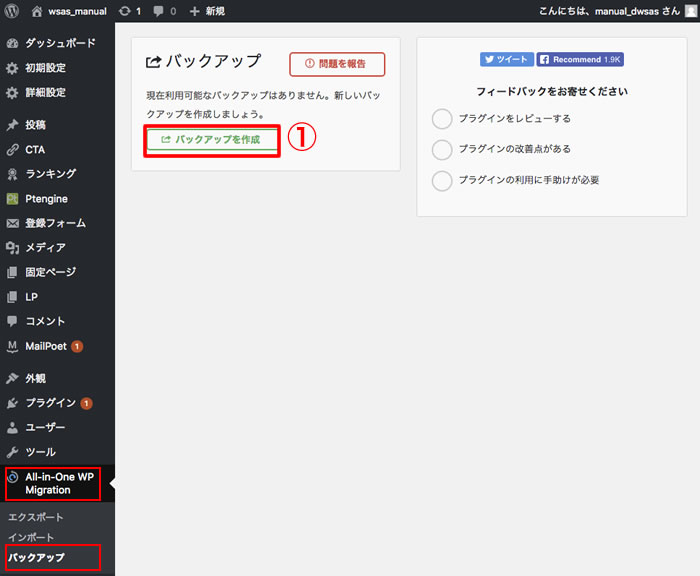
①「バックアップを作成」ボタンを押す
◆サイドメニューの「All in One WP Migration」の「エクスポート」の画面に自動的に切り替わる
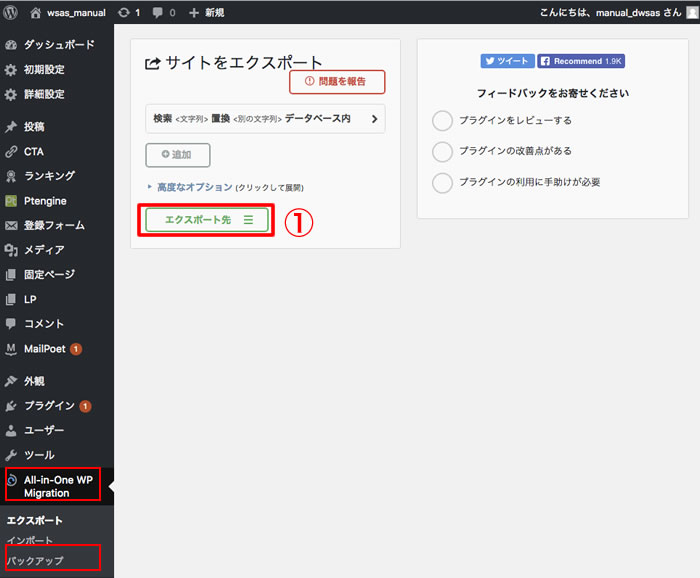
①「エクスポート先」のボタンを押す
◆サイドメニューの「All in One WP Migration」の「エクスポート」の画面
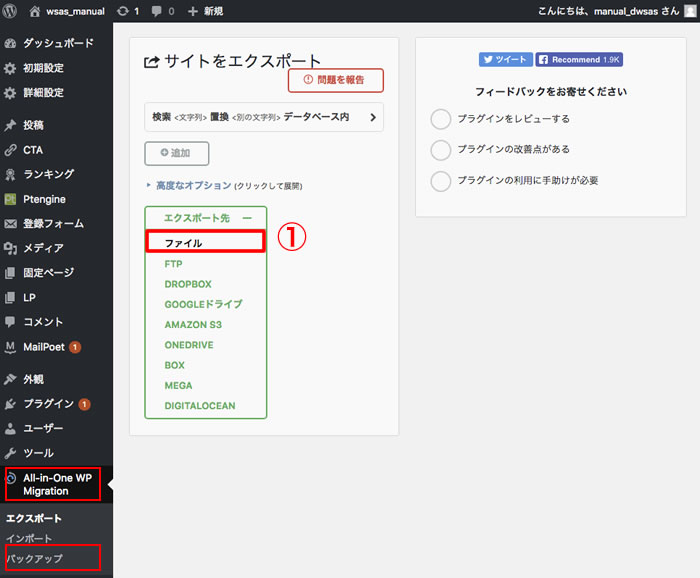
①エクスポート先のメニューから「ファイル」を選択
◆バックアップ中の画面が表示される
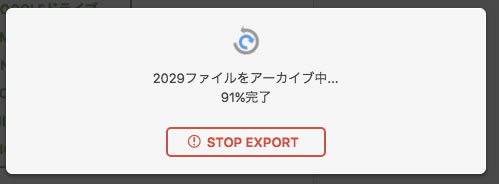
◆バックアップ終了の画面が表示される
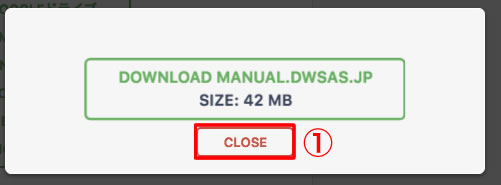
①「CLOSE」をクリックする
◆サイドメニューの「All in One WP Migration」の「バックアップ」の画面
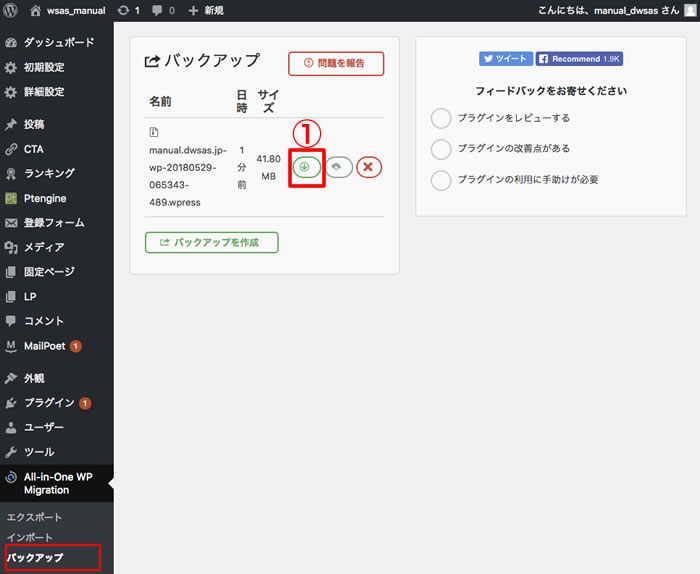
①「↓(下矢印)」のアイコンをクリックする
◆すると、「ダウンロード」ボタンが大きく表示される
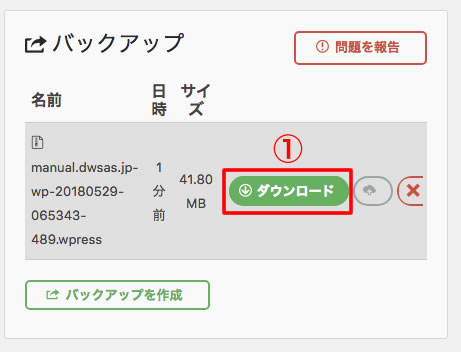
①「ダウンロード」ボタンを押す
バックアップデータが自動的にPCにダウンロードされます。
必要に応じて、ご自身のPCのダウンロードフォルダから、適切なフォルダに移して管理してください。