ステップメール(メールの自動配信)用のメルアド登録フォームの作成方法
ステップメールの設定・管理と作成には大きく5つのステップがあります。
①基本設定(このページで説明)
②メーリングリストの作成(このページで説明)
③フォームの作成方法(このページで説明)
④メールの作成(→こちらをクリック)
⑤登録者の管理(→こちらをクリック)
①基本設定
◆サイドメニューの「MailPoet」を選択

◆「MailPoet」の「設定」の「基本設定」画面
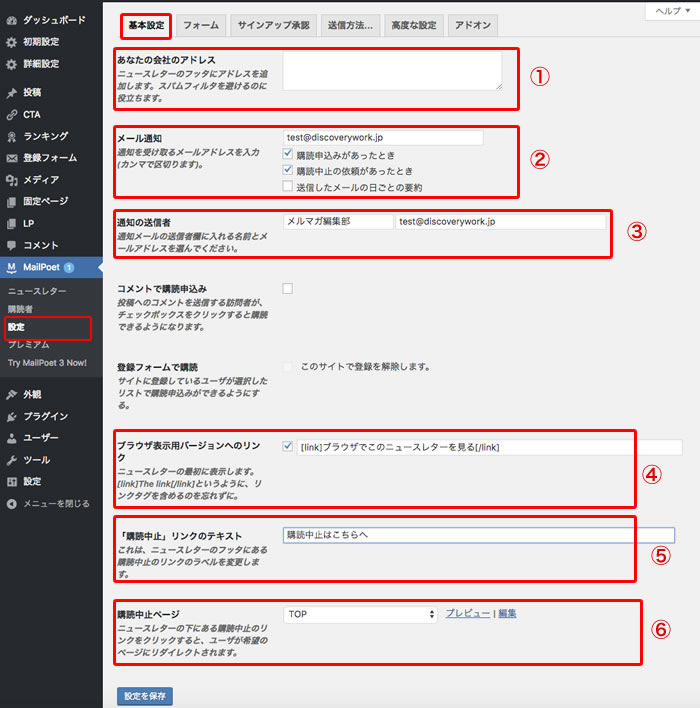
①「あなたの会社のアドレス」
会社の住所を入力できます。
②「メール通知」
管理者にメール通知をする設定をします。
③「通知の送信者」
管理者宛ての通知メールの名前とメルアドを設定します。
④「ブラウザ表示用バージョンへのリンク」
文言を自由に変更してください。
⑤「購読中止リンクのテキスト」
文言を自由に変更してください。
⑥「購読中止ページ」
読者が「購読中止」をクリックしたあとに表示されるページを指定してください。
★ワンポイントアドバイス
「購読中止後に表示されるページ」を、別途作成することをおすすめします。
例えば、簡単な一言を添えたメッセージ(今までご購読いただきまして、ありがとうございました。)等のページでも作成した方が、読者には親切です。
◆「MailPoet」の「設定」の「サインアップ承認設定」画面

メルアド登録後に配信される初回のメールで、登録者に承認アクションをさせる場合は、「はい」を選択。登録者に承認アクションをさせない場合は、「いいえ」を選択して下さい。
通常は、「いいえ」を推奨します。
◆「MailPoet」の「設定」の「送信方法の設定」画面

メールの送信方法を設定してください。
通常は、「あなた自身のウェブサイト」にチェック
配信メソッドは、「PHP Mail」にチェック
︎◆「MailPoet」の「設定」の「高度な設定」画面

必要に応じて、詳細な設定が可能です。
②メーリングリストの作成方法
購読者の状況が確認できます。
メーリングリストの作成・編集ができます。
メルアドデータのインポートとエクスポートができます。
◆「MailPoet」の「購読者」の管理画面

①「MailPoet」>「購読者」を選択
②「リストを追加」を選択
◆「リストを追加」をクリックした後の画面

メーリングリストの「名称」を入力します。
「リストを追加」ボタンを押します。
③フォームの作成方法
◆「MailPoet」の「設定」の「フォーム」設定画面

「新しいフォームを作る」を押して新規作成します。
フォームの新規作成方法
◆「フォーム」の「新しいフォームを作る」画面

①フォームの「名前の編集」が可能です。
②事前に作成したメーリングリストを選択します。
③送信後のメッセージを編集します。
◆「フォーム」の「新しいフォームを作る」画面

①「表示を編集」をクリックすると、登録ボタンの表示名を変更できます。
◆「表示を編集」をクリックして表示される小画面

◆「フォーム」の「新しいフォームを作る」画面

フォームに新しいフィード(項目)を追加できます。
例えば、
①「名」のフィードをドラッグ&ドロップします。
②「表示を編集」を押して、ラベルを変更します。

表示名が、「名」から「お名前」に変更されました。
◆「フォーム」の「新しいフォームを作る」画面
ショートコードの取得

①フォームの新規作成が終了したら、「保存」ボタンをクリック
②「ショートコード」をクリック
③作成したフォームのショートコードをコピーする
◆サイドメニューの「投稿」の「新規追加」画面

作成したいページに、コピーしたショートコードを貼り付ける。
◆WEBページの作成した投稿ページ画面

作成したページを確認すると、登録フォームが無事表示されました。
次のステップは、
④メールの作成です。(→こちらをクリック)
