メルアド登録フォームは、2種類の作成方法があります。
①通常の登録フォーム
②ステップメール用登録フォーム
︎①通常のメルアド登録フォーム
※メルアドのファイルを一括ダウンロードして、別途、メルマガ配信会社と契約してメルマガ配信する場合は、こちらの登録フォームを利用してください。
◆サイドメニューの「登録フォーム」を選択

◆「フォームの新規作成」をクリック

◆登録フォームの各種設定画面
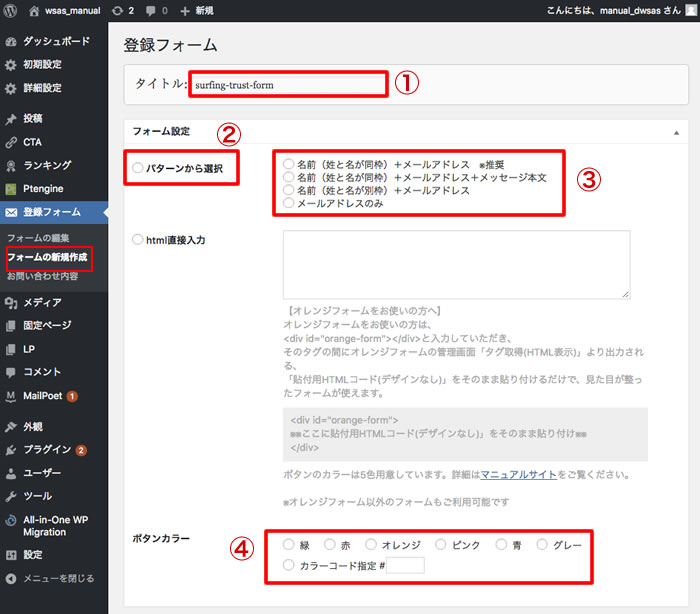
①登録フォームのタイトルを入力して下さい
②「パターンから選択」にチェックして下さい
③パターンを選択してください
④ボタンカラーを選択して下さい
◆管理者宛メールの設定画面
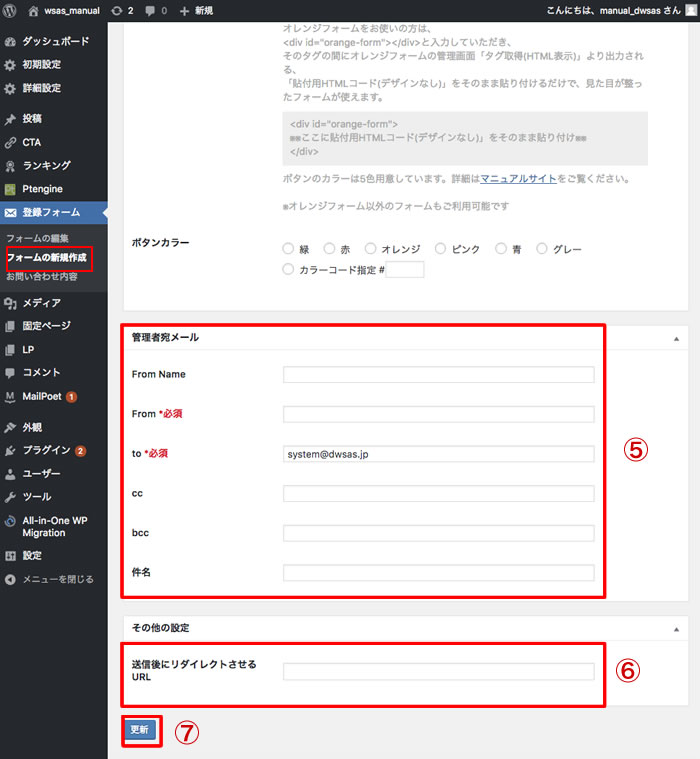
⑤必要事項を入力してください
⑥ユーザーが登録ボタンを押した後に、飛ばしたいページがあれば、そのページのURLを入力してください。
⑦「更新」ボタンを押して完了します。
◆「更新」ボタンを押すと、登録フォームの「タグ」が表示される

・作成した登録フォームのタグをコピー
◆「投稿」の作成ページ画面

コピーしたフォームのタグを、作成したいページにペースト
◆作成した登録フォームが表示されました。

問い合わせ内容の管理方法
◆「登録フォーム」の「お問い合わせ内容」を選択
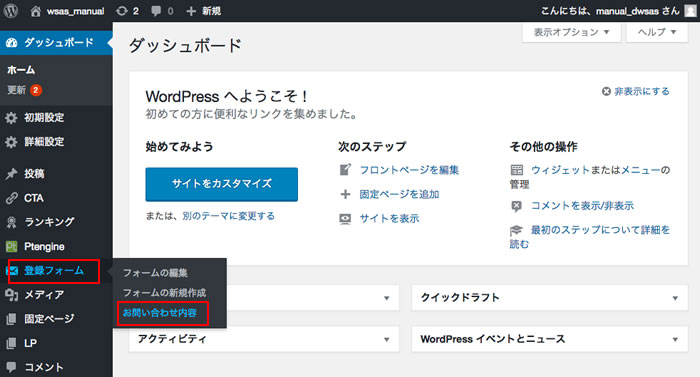
◆「登録フォーム」の「お問い合わせ内容」管理画面
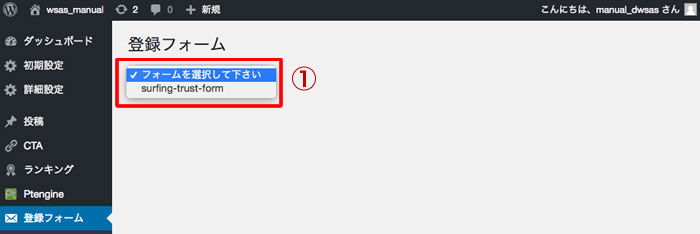
①プルダウンメニューから、確認したいフォームを選択してください。
◆「登録フォーム」の「お問い合わせ内容」管理画面
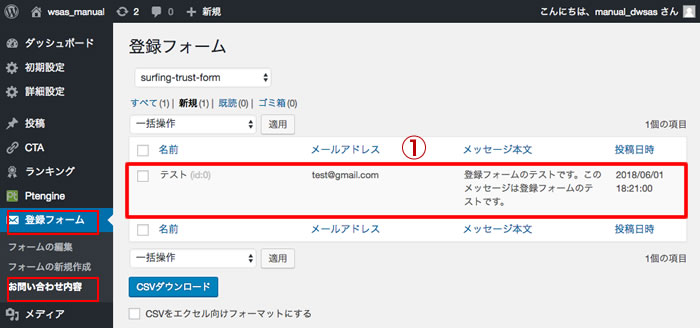
①登録済みの顧客リストが表示されました。
◆「登録フォーム」の「お問い合わせ内容」管理画面
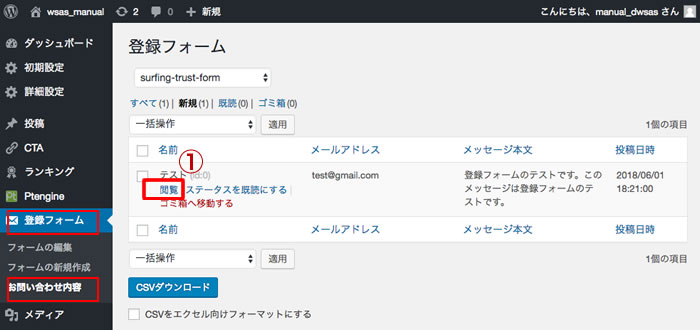
①マウスのカーソルを名前に近づけると、「閲覧」項目が表示されますので、クリックしてください。
◆「登録フォーム」の「お問い合わせ内容」の各登録者の管理画面
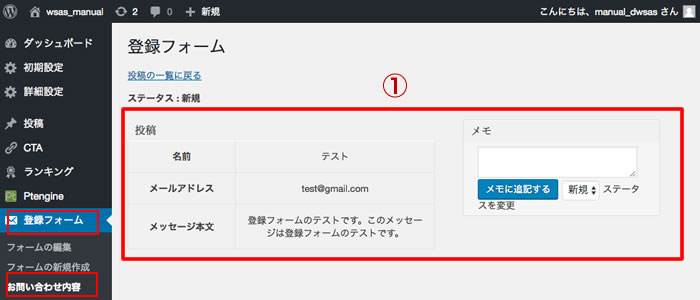
①登録者の登録内容が表示されます。
◆「登録フォーム」の「お問い合わせ内容」管理画面
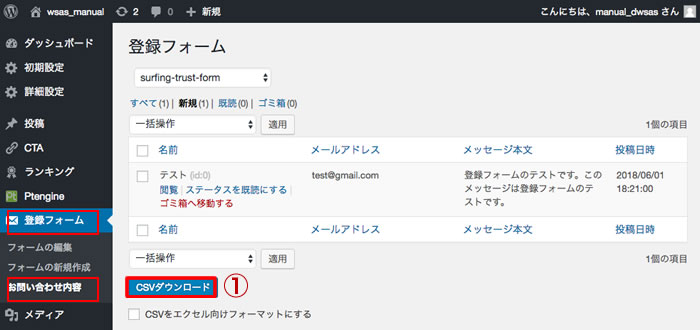
①「CSVダウンロードする」ボタンを押すと、登録データーが一括ダウンロード可能です。
