ショートコードの設定方法
作成するページに、様々な画面表示機能を挿入できます。

・引用
・リスト
・ボタン
・詳細リスト
・ボックス
・ノート
・YouTube
・テーブル
◆サイドメニューの「投稿」の新規ページ作成画面

①「ショートコード」を挿入したい箇所に、マウスカーソルを合わせます
②「ショートコード」ボタンをクリックします
1)ショートコード「リスト表示」
リスト表示の設定方法
◆「ショートコード」の選択画面
ここでは、「リスト」の説明をします。
◆「リスト」の設定画面

①「icon picker」ボタンを押します
◆「icon picker」のアイコン選択画面

希望のアイコンを選択します
◆「アイコンの色」設定画面

アイコンをお好みの色に変更できます
◆「コンテンツ」作成画面

デフォルトでは、以上の記載があります
◆「コンテンツ」作成画面

①内容を変更します。
②「ショートコードを挿入」ボタンを押します。
◆「投稿ページ」作成画面

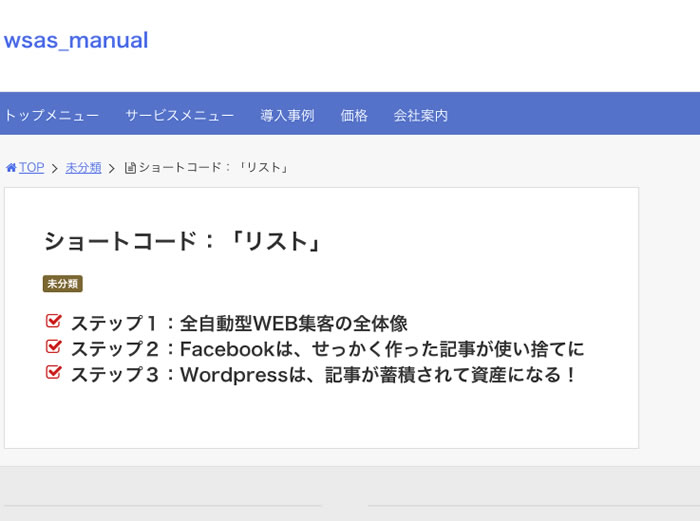
①作成した「リスト」のショートコードが挿入されました。
「更新」ボタンを押して、公開します。
◆WEBページで、挿入した「リスト」が表示されました

2)ショートコード「ボックス」表示
ボックス表示の設定方法
◆ショートコード「ボックス」の選択画面

ここでは、「ボックス」のショートコードを設定します
◆「ボックス」の設定画面

①「ボックス」のタイトルを入力
②「ボックス」の色を設定
③タイトルの色を設定
④必要に応じて、ボックスの角の丸みを設定可能
⑤ボックス内の文章を入力
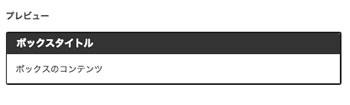
⑥「プレビュー」ボタンで内容確認できます
⑦「ショートコードを挿入」ボタンで完了
◆プレビュー画面

3)ショートコード「Youtube」 表示
Youtube表示の設定方法
◆ショートコード「Youtube」の選択画面

ここでは、「Youtube」のショートコードを設定します
◆ショートコード「Youtube」の設定画面

①YoutubeのページURLを入力
②必要に応じて、動画のサイズを変更できます
③「ショートコードを挿入」ボタンを押して完了
◆投稿ページの作成画面

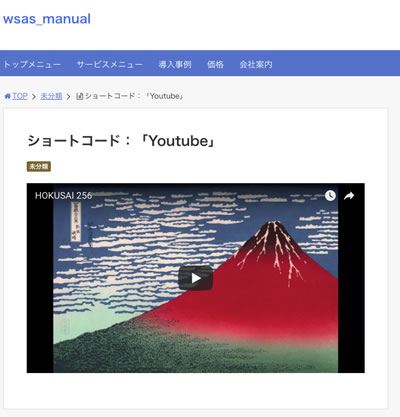
◆WEBページで、挿入したYoutubeが表示されました

4)ショートコード「テーブル」表示
テーブル表示の設定方法
◆ショートコード「テーブル」の選択画面

ここでは、「テーブル」を設定します
◆ショートコード「テーブル」の設定画面

①デフォルトのテーブルコードが表示されています
◆テーブルコードの変更

①テーブルの項目名を入力
②内容を入力
③「ショートコードを挿入」ボタンを押す
投稿ページの「公開」ボタンを押してページ公開
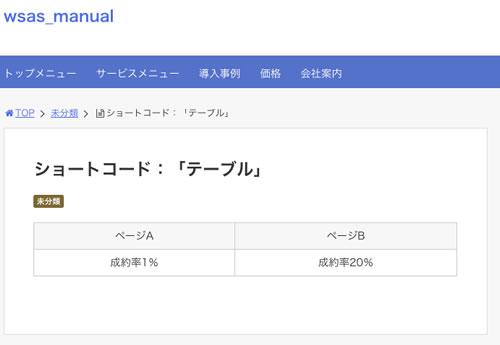
◆WEBページで、挿入したテーブルが確認できました

5)ショートコード「ノート(背景色)」表示
ノート(背景色)表示の設定方法
◆ショートコード「ノート(背景色)」の選択画面

ここでは、「ノート(背景色)」の設定をします
◆ショートコード「ノート(背景色)」の設定画面

◆背景色の設定画面

背景色をお好みの色に設定します
◆コンテンツの入力画面

テキストを入力します
◆投稿ページ作成画面

①挿入されたショートコードのテキストの文字サイズが変更できます。
②フォントサイズの変更メニューで、希望のサイズに変更
③「公開」ボタンでページ公開
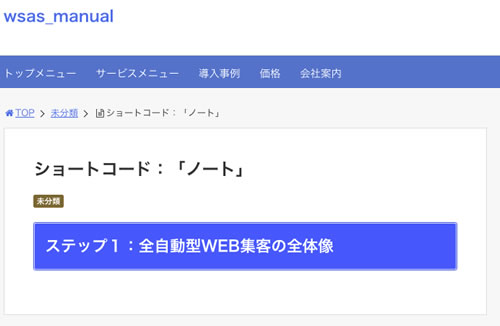
◆WEBページで、挿入した「ノート」が表示されました

