SNS連携ボタンの設定方法
◆サイドメニューの「初期設定」を選択

◆「初期設定」>「レイアウト設定」>「ソーシャルボタンの設定」画面

ソーシャルボタンの個別表示設定が可能
◆投稿ページに設定したソーシャルボタンが表示されました

Facebookとの連携の設定方法
◆サイドメニューの「詳細設定」を選択します

◆「詳細設定」>「Facebookとの連携」画面

①FacebookユーザーIDを取得する
FacebookユーザーID とは、その名の通り個人ひとりひとりに割り当てられているFacebookのIDです。
Facebookにログインする https://www.facebook.com/

ログイン後http://developers.facebook.com/tools/explorerにアクセスする
◆【トークンを取得】画面

赤枠の【トークンを取得】をクリックする
◆【ユーザーアクセストークン】取得画面

【ユーザーアクセストークン】をクリックする
◆「アクセス許可を選択」画面

赤枠①の【user_about_me】にチェックを入れる>②の【Gat Access Token】をクリックする
◆Facebookログイン画面

自分のFacebookアカウントでログインする
◆トークン取得画面

送信をクリック
◆id表示画面

赤枠内の“id”をコピーする
◆サイドメニューの「詳細設定」の「FacebookユーザーIDの入力」画面
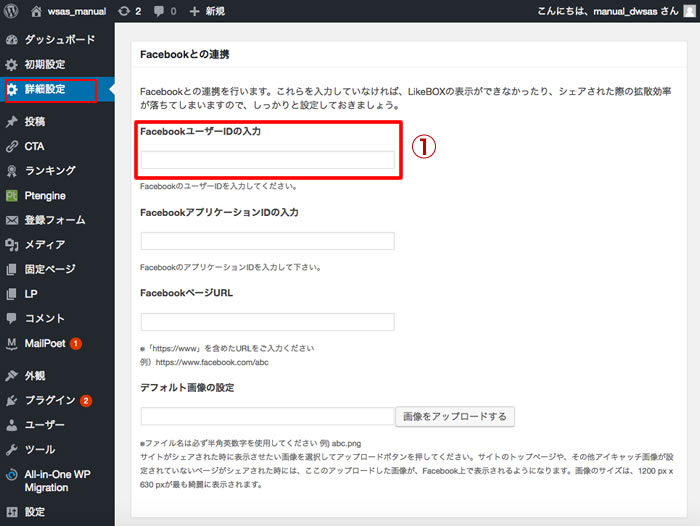
「詳細設定」「FacebookユーザーIDの入力」にさっきコピーしたIDをペーストする
②FacebookアプリケーションIDを取得する
以下のサイトにアクセスしてください。
https://developers.facebook.com/apps
「新しいアプリを追加」をクリックする

任意の表示名(メデイア名)>任意メールアドレス>カテゴリを選択>アプリIDを作成


セキュリテイチェックを行う(今回は画像文字の入力)>送信する

「APP ID」をコピーする

◆サイドメニューの「詳細設定」「FacebookアプリケーションIDの入力」画面
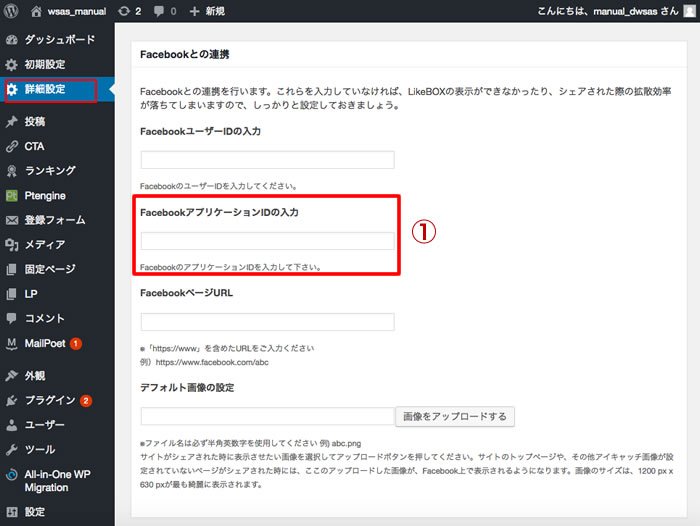
「詳細設定」「FacebookアプリケーションIDの入力」にペーストする
③Facebookページurlを取得する
facebook URLが必要になります。
ご自身のメデイアFacebookページのトップへ飛ぶ>メディア名をクリックする
例:「https://www.facebook.com/cocacolapark」までをコピーする
※最後の「/」は不要です。

◆サイドメニューの「詳細設定」の「FacebookページURL」画面
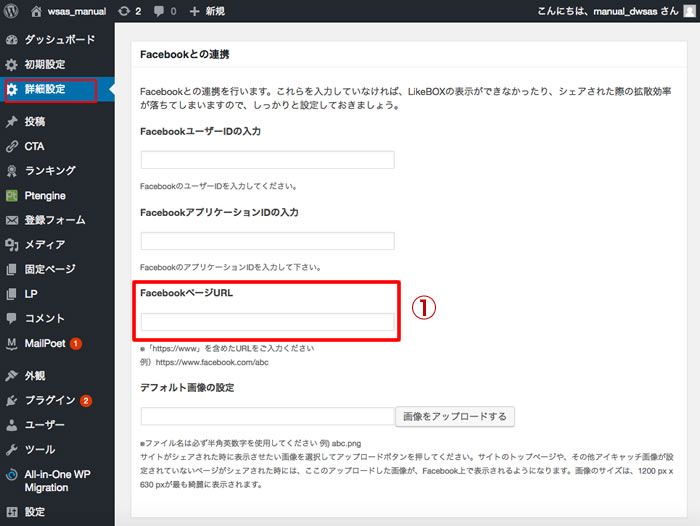
「詳細設定」>「FacebookページURL」画面にコピーしたURLを貼り付ける
④Facebookウィジェットを設置する方法
Facebookページはウィジェットからサイドバーに追加します。
◆サイドメニューの「外観」の「ウィジェット」を選択

◆サイドメニューの「外観」の「ウィジェット」画面

Facebookページプラグインをマウスで選択し、「サイドバー」に移動させる。
◆TOPページサイドバーに表示されます。

◆「詳細設定」>「Google+との連携、Twitterとの連携」画面

「Google+」や「Twitter」との連携も可能です。
