ページ作成の種類
ページ作成機能は、3種類あります。
①固定ページ
②投稿ページ
③ランディングページ(LP)
それぞれの用途は、以下の通りです。
①固定ページ:会社概要、プロフィールなどの定番的なページ
②投稿ページ:ブログや記事などのコンテンツ的なページ
③LP:集客ページや販売ページなど、1枚ペラの長いページ
①固定ページの作成方法は、このページで解説しています。
②投稿ページの作成方法は、こちらへ
③ランディングページ(LP)の作成方法は、こちらへ
①固定ページの作成方法
◆サイドメニューから「固定ページ」を選択

◆「固定ページ」トップ画面

①「新規追加」をクリック
◆固定ページ新規作成画面

①タイトルを入力
②「ビジュアル」エディターを選択
※ワード感覚で、見たまま感覚でページ作成が可能です。
③文章や画像を入力
★ワンポイントアドバイス
ワードやメモ帳ソフトなどで、事前に記事を作成し、投稿の作成ページにコピペすることをお勧めします。万が一の時のバックアップにもなります。
④必要に応じて、「アイキャッチ画像」を設定
⑤必要に応じて、ページ毎にレイアウトが変更できます。
◆固定ページ新規作成画面

①必要に応じて、文字の装飾が可能です。
◆固定ページ新規作成画面(文字を装飾する)

例えば、文字を見出しの大きさにしたい場合は、
①文字を見出しの大きさにしたいテキストを選択します。
②「段落」をクリックすると、「見出し」の種類が表示されます。
③ここでは、「見出し3」を選択してみます。
◆固定ページ新規作成画面(画像を挿入する)

例えば、画像を挿入したい場合は、
①画像を挿入したい箇所に、マウスのカーソルを合わせます
②「メディアを追加」をクリック
◆画像ファイルの選択画面

①「ファイルをアップロード」を選択
②「ファイルを選択」ボタンを押す
◆画像ファイルの選択画面

①選択した画像ファイルが表示されました
②「代替テキスト」に画像の簡単な説明を記入してください
★ワンポイントアドバイス「画像の説明文」
画像に簡単な説明文を記入することは、画像検索や合成音声読み上げ機能等でユーザーの利便性が高くなるため、Googleが推奨しており、SEO評価が高くなりますので、できるだけ、簡単な説明文を入力する習慣をつけてください。
③「画像のサイズ」を3つのサイズから選択できます。
★ワンポイントアドバイス「画像サイズ」
画像サイズは、なるべく「中サイズ」を選択してください。
画像の容量が重すぎると、ユーザー側でページを表示する時間がかかりすぎ、離脱される可能性が高くなります。特に、最近はスマホからのアクセスが約70%と高いので、PCと比べてスマホでは、重い画像の読み込みに時間がかなりかかります。
さらに、Googleからページ表示速度が悪いという評価をされて、検索結果順位が下げられる恐れがあります。
④「添付ファイルの詳細」で 画像サイズの確認ができます。
★ワンポイントアドバイス「画像容量」
画像の容量は、なるべく50kb以下を目標にしてください。
特に、スマホでは、50kbを超える画像容量は、ページ表示に時間がかかり、離脱されてしまいます。
※画像圧縮の無料ツール「TinyPNG」は、こちらのページで解説しています。
⑤「固定ページに挿入」ボタンをクリック
◆固定ページ新規作成画面

①画像が挿入されました。
◆ヘッダー画像制作の外注
ヘッダー画像の制作をプロに発注したい方は、こちらへ
★ワンポイントアドバイス「パーマリンクURLの変更」
ページURLのデフォルト設定である「投稿名」パターンは、
ページURLを「タイトル」と連携できる点がメリットですが、
タイトルが日本語の場合、とても長いURLになってしまいます。
ページのURLは、なるべくシンプルな英数字が望ましいですので、
以下の手順を参考に、固定ページや投稿ページ、LPページを作成する際には、最後に、URLを英数字に変更することをお勧めします。
◆固定ページの作成画面
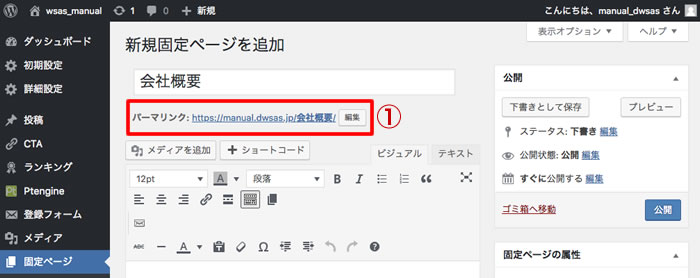
①パーマリンクの「編集」ボタンをクリック
◆固定ページの作成画面

①URLを、希望の英数字に変更する
◆固定ページの作成画面
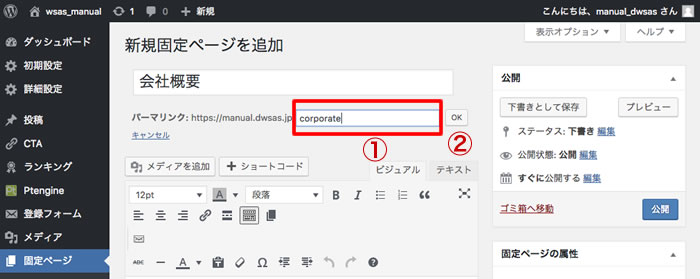
①この場合は、「corporate」に変更しました。
②「OK」ボタンをクリックして確定します。
◆固定ページの作成画面
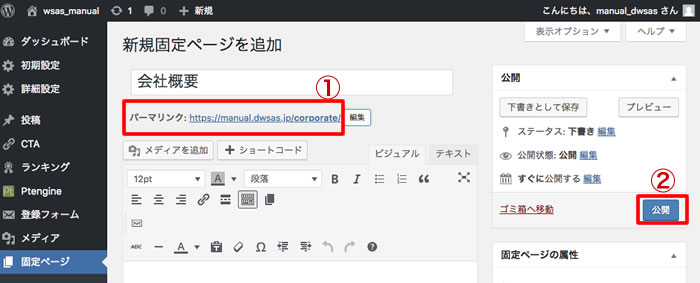 ①パーマリンクが、「corporate」に変更されました。
②「公開」ボタンを押して、ページを確定します。
◆固定ページ新規作成画面

①「プレビュー」ボタンを押して、WEBページで確認できます。
◆ブラウザでプレビューが確認できます。

◆固定ページ新規作成画面

①作成が完了したら、「公開」ボタンを押して、ページを公開します。
◆固定ページ新規作成画面

①「ページを表示」をマウスの右ボタンで「新規タブで表示」(機種によってメッセージは変わります。)をすると、
②ブラウザの新しいタブでWEBページが確認できます。
★ワンポイントアドバイス
そのまま、「ページを表示」をクリックすると、同じタブでWEBページが表示されますが、作成画面が消えてしまいます。マウスの右ボタンで「新規タブで表示」(機種によってメッセージは変わります。)でWEBページを確認する習慣をおすすめします。
◆固定ページ新規作成画面

①新しいタブで、作成したページが表示されました。
◆「固定ページ」の新規作成画面

①「公開状態」の「編集」をクリック
◆公開状態の設定画面

①「公開」、「パスワード保護」、「非公開」の設定が可能です。
◆「固定ページ」の新規作成画面の予約公開設定画面

①「すぐに公開する」の「編集」をクリック
◆公開日時の設定画面

①公開日時の設定が可能です。
URLリンクの設定方法
◆固定ページ/投稿ページの新規作成画面
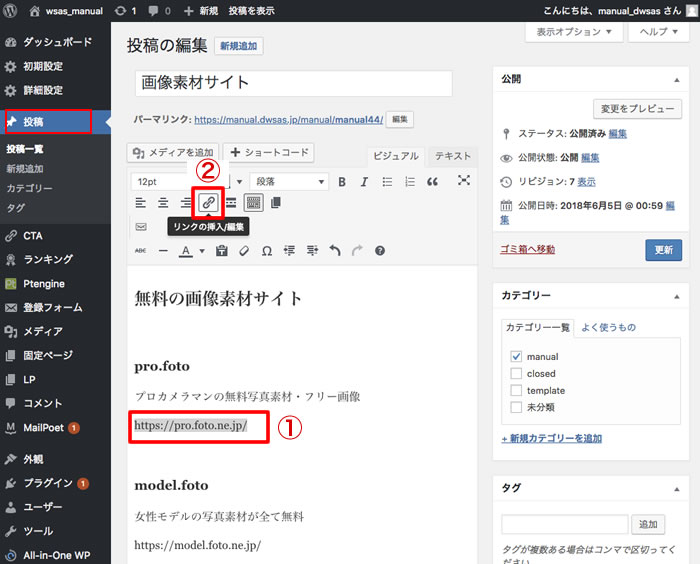
①URLリンクを設定したいテキストを選択する
②「リンクの挿入/編集」アイコンをクリックする
◆固定ページ/投稿ページの新規作成画面
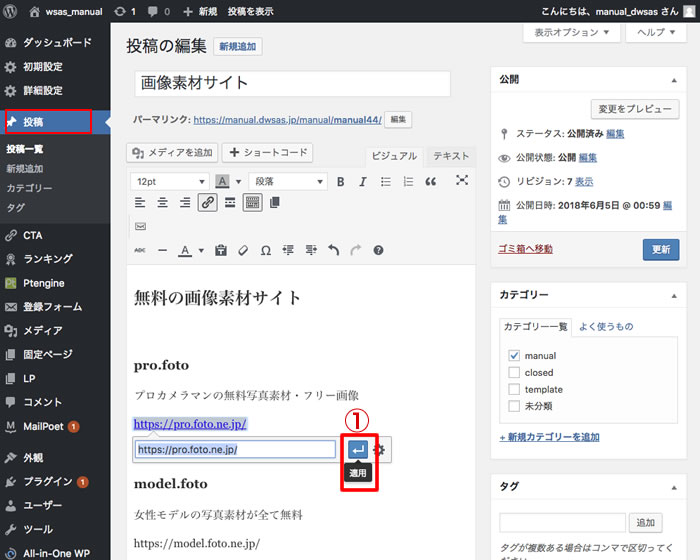
①「適用」ボタンを押す
◆リンクの編集画面
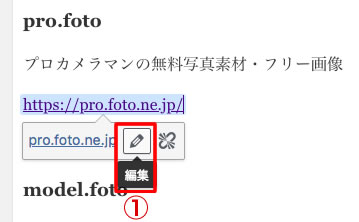
①「編集」ボタンを押す
◆リンクの編集画面
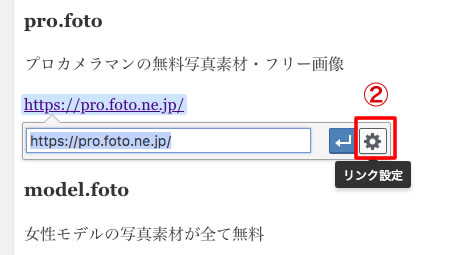
①「リンク設定」ボタンを押す
◆リンクの挿入/編集画面
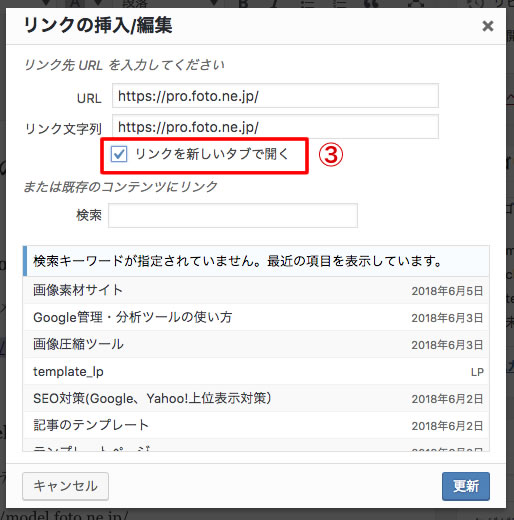
③「リンクを新しいタブで開く」にチェックする
◆固定ページ/投稿ページの新規作成画面
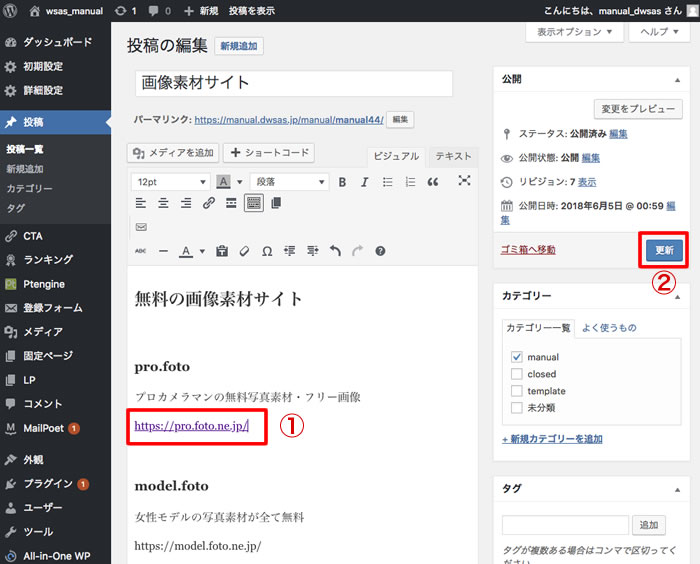
①選択したテキストに、URLリンクが設定されました。
②「公開」または「更新」ボタンを押して編集完了します。
◆WEBページでの表示
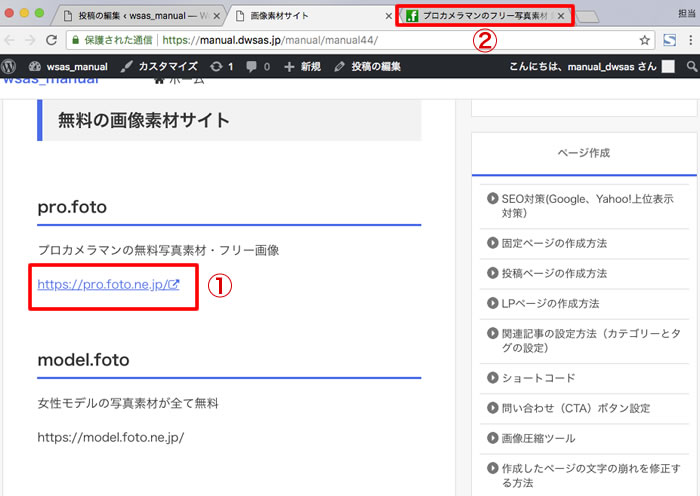
①設定したURLリンクが表示されました。
②URLリンクをクリックすると、新しいタブで表示されました。
SEO対策(Google、Yahoo!の検索結果上位表示)について
★ワンポイントアドバイス①「タイトル」
SEO対策(Google、Yahoo!の検索結果に上位表示させる対策)で、「タイトル」は一番重要です。
検索結果に上位表示させたいキーワードを必ず含むタイトルを付けてください。
ベストな文字数は、「13文字」
これは、人間が「見て」判断できる最適な文字数だからです。
ヤフーニュースのヘッドラインも全角13文字に設定されています。
GoogleやYahoo!の検索結果に表示される最大文字数は、全角30文字程度ですので、
多くても、30文字以下に設定してください。
例)上位表示させたいキーワードが、「集客」と「WEB」の場合、
タイトルは、「集客をWEBで全自動化する方法」
★ワンポイントアドバイス②「見出し」
見出しは、SEO対策とユーザー対策の2つの側面で重要です。
1)SEO対策の側面
GoogleやYahoo!の検索結果に上位表示させたいキーワードを「中見出し」の1つ程度、「小見出し」の1つ程度に含むように作成してください。
2)ユーザー対策の側面
読者は、まず、ファーストビューを3秒で判断します。自分に関係がないページだと思ったら、すぐに別のサイトへ離脱してしまいます。
ファーストビューに興味をもった次は、見出しと写真をざっと流し読みします。そして、気になる写真があれば、その見出しを読みます。見出しが気になれば、ようやくその本文を読んでくれます。
★ワンポイントアドバイス③「文字数」
※GoogleやYahoo!の検索結果で上位表示するためには、1ページ最低3000文字以上を目安にしてください。
そして、検索結果に上位表示させたいキーワードを、作成するページの全体文字数の、
5%程度の頻出で含むようにしてください。
これ以上多すぎると、Googleから過剰で不自然なページとして、ペナルティーを受け、検索結果を下げられる恐れがありますので、注意してください。
例)最優先キーワードが「集客」、2番目に優先したいキーワードが「WEB」の場合
「集客」を5%程度、2番目に優先したいキーワード「WEB」を4%程度の割合で原稿を作成することが理想です。
◆キーワード頻出率をチェックできる無料ツール
「SEOチェキ」
★ワンポイントアドバイス④「アイキャッチ画像」
※ページのヘッドライン画像である「アイキャッチ画像」は、なるべく設定してください。
「テキスト」エディターで文字の表示くずれを修正する方法
通常、固定ページを書く際は、「ビジュアル」エディターで
ワープロ感覚で、簡単に作成ができます。
しかし、文字を削除したり、挿入したりしていると、
文字の表示が崩れることが、しばしば起こります。
その場合は、「テキスト」エディターにタブを切り替えて、
本来のhtmlコードを、確認し、必要な修正をするようにして下さい。
◆「固定ページ」の新規作成画面の「テキスト」エディター画面

よくある文字表示の崩れのパターン
文字の大きさ(見出しタグの問題)
◆正常な見出しの場合の例
[surfing_su_box_ex title=”正常な表示の見出しの例”]
「見出しの重要性」
見出しはGoolge対策やユーザー対策の両方にとても重要な要素です。 [/surfing_su_box_ex]
「テキスト」タブをクリックして、テキストエディターで確認してみると・・・。↓
[surfing_su_box_ex title=”正常な表示の見出しタグ”]
<h2>見出しの重要性</h2>
見出しはGoolge対策やユーザー対策の両方にとても重要な要素です。[/surfing_su_box_ex]
見出しタグ(<h2>見出し</h2>)が正常な状態。
◆見出しの表示崩れの場合の例
[surfing_su_box_ex title=”表示崩れの見出しの例”]
「見出しの重要性」
見出しはGoolge対策やユーザー対策の両方にとても重要な要素です。
[/surfing_su_box_ex]
「テキスト」タブをクリックして、テキストエディターで確認してみると・・・。↓
[surfing_su_box_ex title=”表示崩れの見出しタグ”]
<h2>見出しの重要性 見出しはGoolge対策やユーザー対策の両方にとても重要な要素です。</h2>
[/surfing_su_box_ex]
見出しタグ(<h2>見出し・本文</h2>)が、見出し以外に本文まで指定された状態。
「テキスト」エディターで、<h2>見出し</h2>に修正すればOKです。
他に見出しタグは、<h3>タグ、<h4>タグ等あります。
同様な文字の表示崩れに、文字の太さのタグ(<strong>文字</strong>)も、可能性がありますので、必要に応じて、「テキスト」タブをクリックして、テキストエディターで、正しいタグの設定に修正してください。
◆「固定ページ」の新規作成画面の「表示オプション」設定画面

①「表示オプション」をクリック
画面に表示される機能の選択が可能

︎必要のない機能は、チェックを外し、管理画面をスッキリさせましょう。
◆「固定ページ」の新規作成画面の「ショートコード」の設定画面

①挿入したい箇所に、マウスカーソルを合わせて、
②「ショートコード」ボタンをクリックします。
様々な表示機能が追加できます。
◆「ショートコード」の選択画面が表示

⬛︎ショートコード
様々な表示機能が追加できます。
・引用
・リスト
・ボタン
・詳細リスト
・ボックス
・ノート
・YouTube
・テーブル
◆「ノート」のショートコード見本

◆「ボックス」のショートコード見本

