Google Analytics (アナリティクス)
登録したWEBページの様々なアクセス解析が可能です。
作成したWEBページの精読率や、登録率を改善するには不可欠なツールです。
たくさんの分析メニューがありますが、よく使う分析メニューは、限られていますので、ポイントを説明します。
◆Googleで「グーグル アナリティクス」で検索
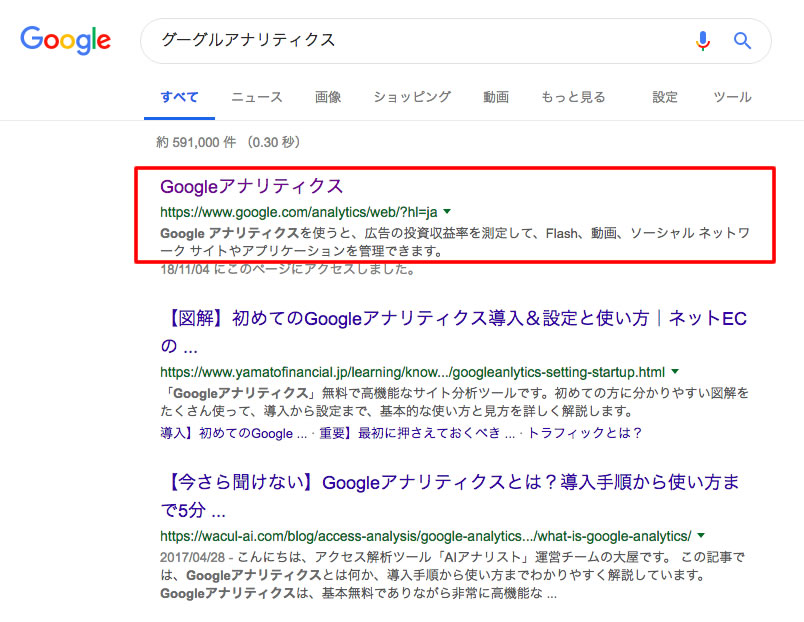
Googleアナリティクスをクリック
◆Google Search Consoleのアカウント選択画面
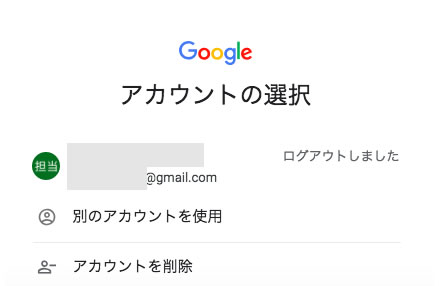
Googleアナリティクスでアカウントにしたいご自身のGoogleアカウントを選択してください。
一覧にアカウントが表示されてない場合は、「別のアカウントを使用」を選択してください。
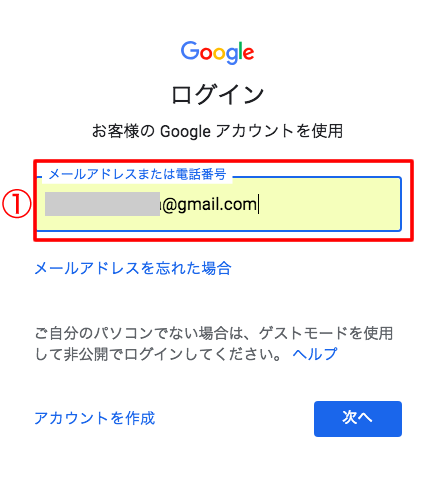
①ご自身のGoogleアカウントを入力
「次へ」をクリック
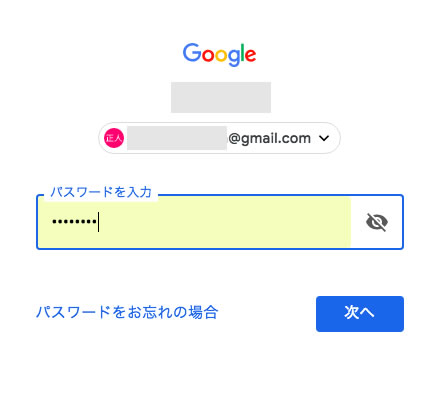 ①ご自身のGoogleアカウントのパスワードを入力
「次へ」をクリック
◆Google アカウントの管理画面
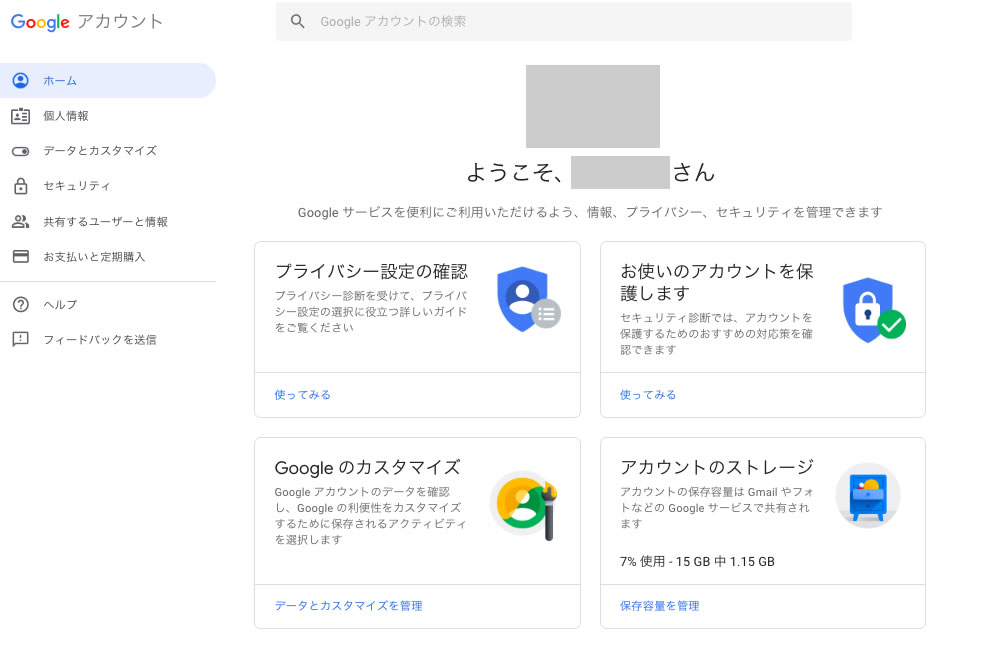
この画面が表示されたら、再度 Googleアナリティクスへアクセス
Google Analyticsのアカウント開設方法
◆Google Analyticsのアカウント作成画面
◆Google Analyticsのログイン画面
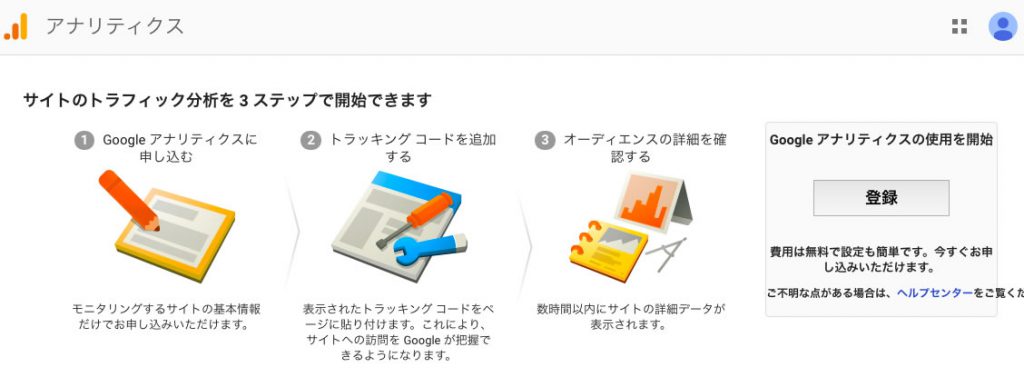
①「登録」ボタンをクリック
◆Google Analyticsのアカウント開設画面
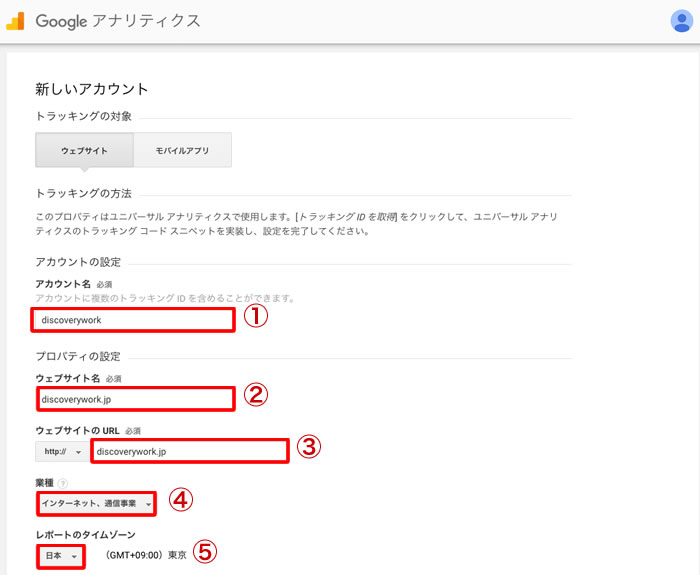
①「アカウント名」を入力(会社名など、ご自由に)
②「ウェブサイト名」を入力
③「ウェブサイトのURL」を入力
④「業種」を選択
⑤「日本」を選択
◆Google Analyticsのアカウント開設画面
 ①の「Googleのプロダクトとサービス」のチェックを外す
②「トラッキングIDを取得」ボタンをクリック
◆Google Analyticsの利用規約画面
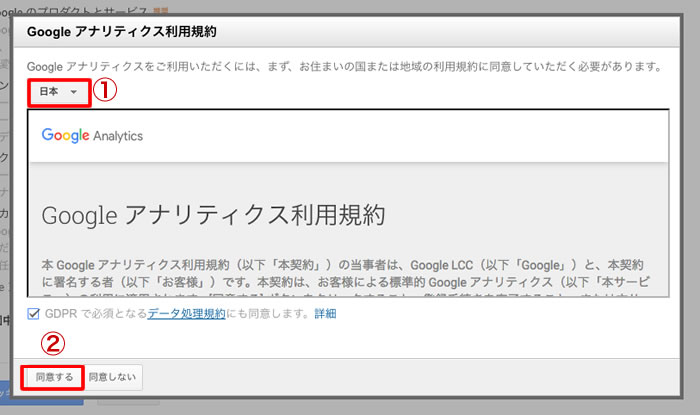
①「日本」を選択
②「同意する」ボタンをクリック
◆Google Analyticsの設定画面
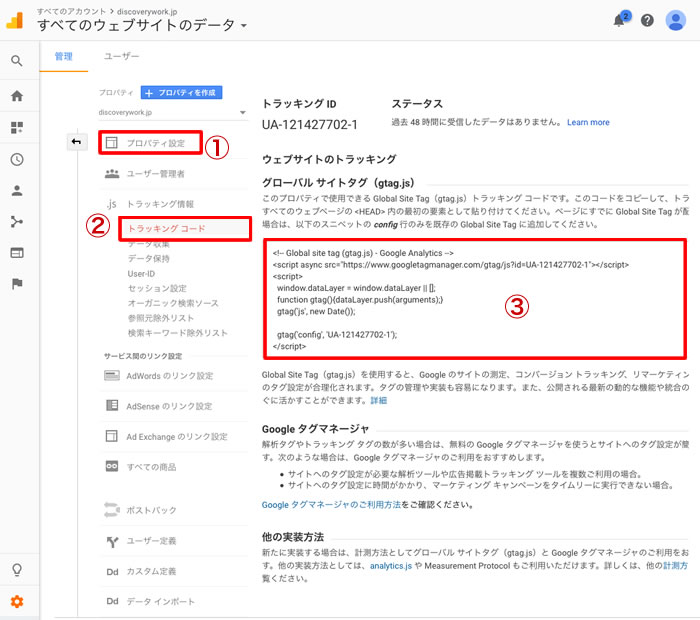
①「プロパティ設定」を選択
②「トラッキングコード」を選択
③赤枠内のコードをコピーする
◆ワードプレスの「詳細設定」の「Google ツールの設定」の「Google アナリティクスの設定」画面
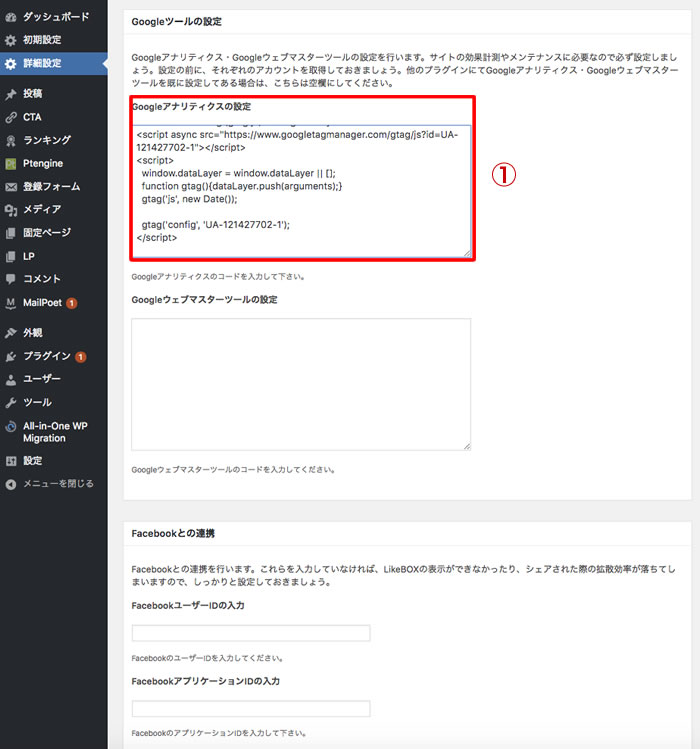 ①の赤枠内にコピーしたコードを貼り付ける
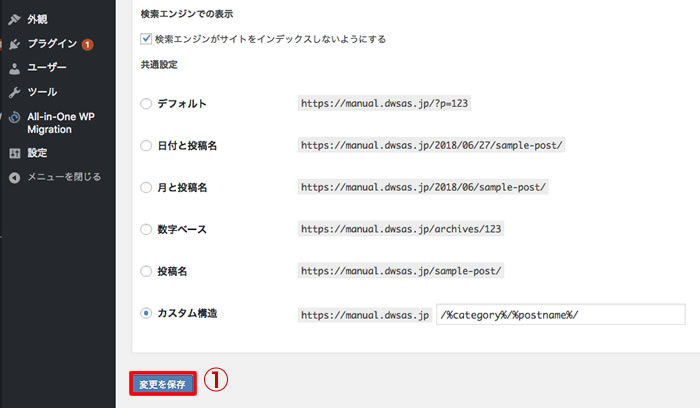
①「変更を保存」ボタンをクリック
Google Analytics (アナリティクス)の簡単な利用方法
注意:新規アカウント開設後は、データが溜まっていないので、分析データが表示されません。データが溜るまで1〜2週間ほど様子を見てから、利用してください。
◆Google Analyticsのログイン後の画面
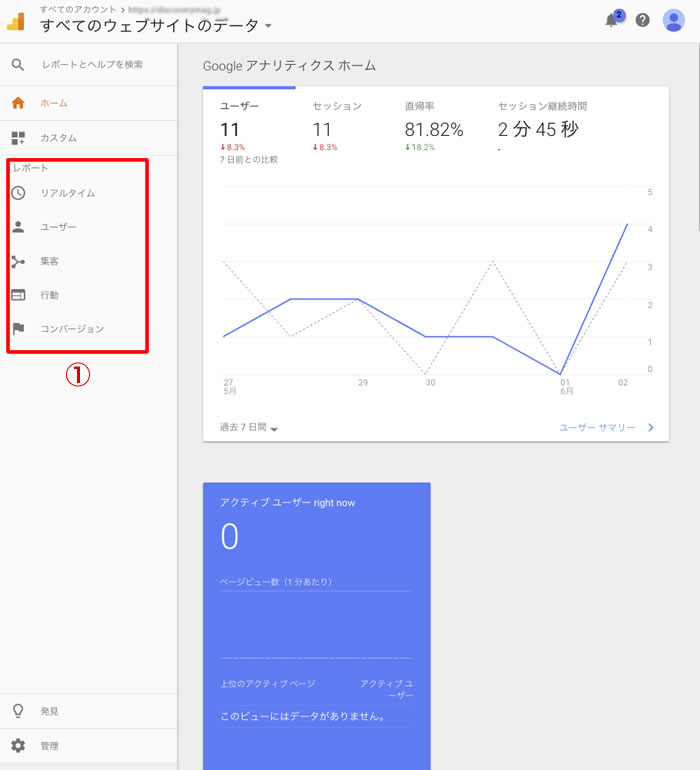
①サイドメニューに様々な分析メニューが表示されています。
◆Google Analyticsの「ユーザー」の「概要」画面
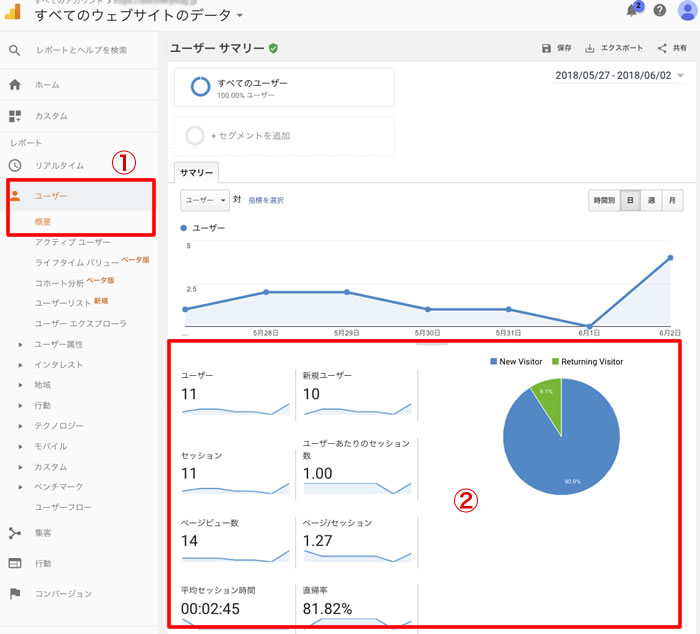
①「ユーザー」の「概要」を選択します。
②貴社のWEBサイトに訪問しているユーザーの行動属性が確認できます。
「New Visitor」:新規訪問者
「Returning Visitor」:再訪問者
「ユーザー」:個別のサイト訪問者
「セッション」:サイト訪問者のサイトでの一連の行動
例)1人のユーザーが、同じサイトを3回アクセスしたら、
1ユーザー、3セッションとなります。
「ページビュー数」:ページがブラウザで表示された回数
「ページ/セッション」:1セッションあたりの平均ページビュー数
◆Google Analyticsの「行動」の「概要」分析画面
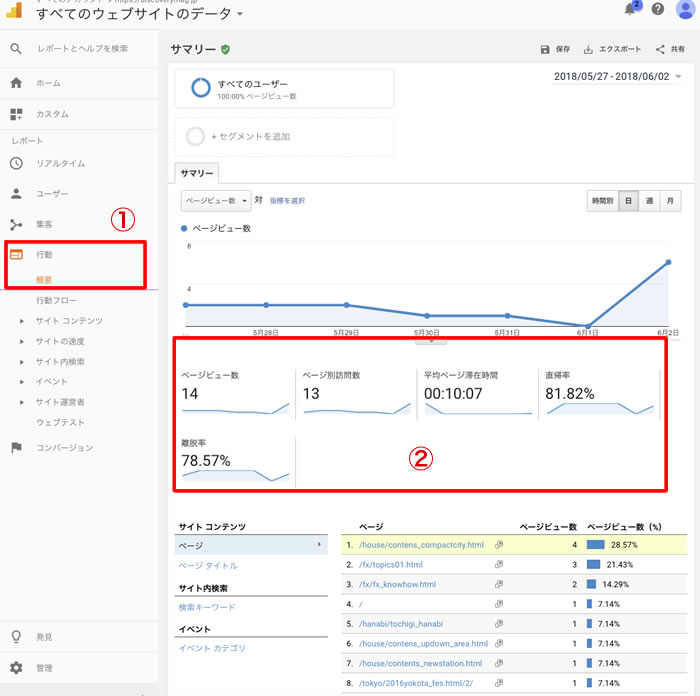
①「行動」の「概要」を選択します。
②ページのアクセス状況が分析できます。
「平均ページ滞在時間」:主要業種の平均は3分前後です。平均以上を目指しましょう。
「直帰率」:直帰率とは、訪問者が該当ページにアクセスした後、すぐに他のサイトへ離脱した割合です。直帰率100%は、訪問者全員が該当ページにアクセスした後、他のページを閲覧せずに、他のサイトへ離脱してしまった事を意味します。
☆参考情報 「業界ごとの直帰率の平均」
金融サービス 53%
病院・ヘルスケア 54.96%
医療機器・医薬品 55.33%
不動産 57.47%
コンピューターソフトウェア 60.76%
ヘルス・フィットネス関連 63%
ITおよび関連サービス 64.21%
経営コンサルティング 67.49%
(出典:BRAFTON コンテンツマーケティング レポート 2017)
◆Google Analyticsの「行動」の「サイトコンテンツ」の「すべてのページ」分析画面
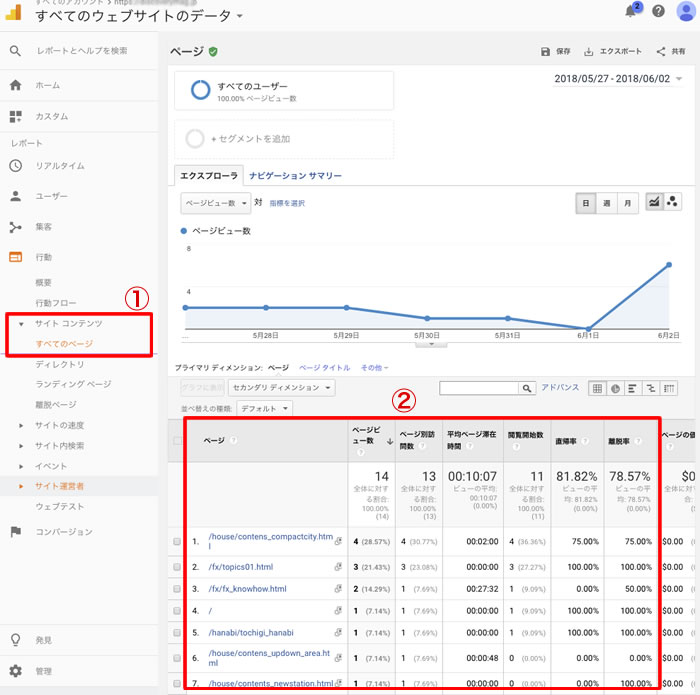
①「行動」の「サイトコンテンツ」の「すべてのページ」を選択します。
②ページ毎に、ユーザーの行動状況が確認できます。
◆Google Analyticsの「行動」の「サイトの速度」の「ページ速度」分析画面
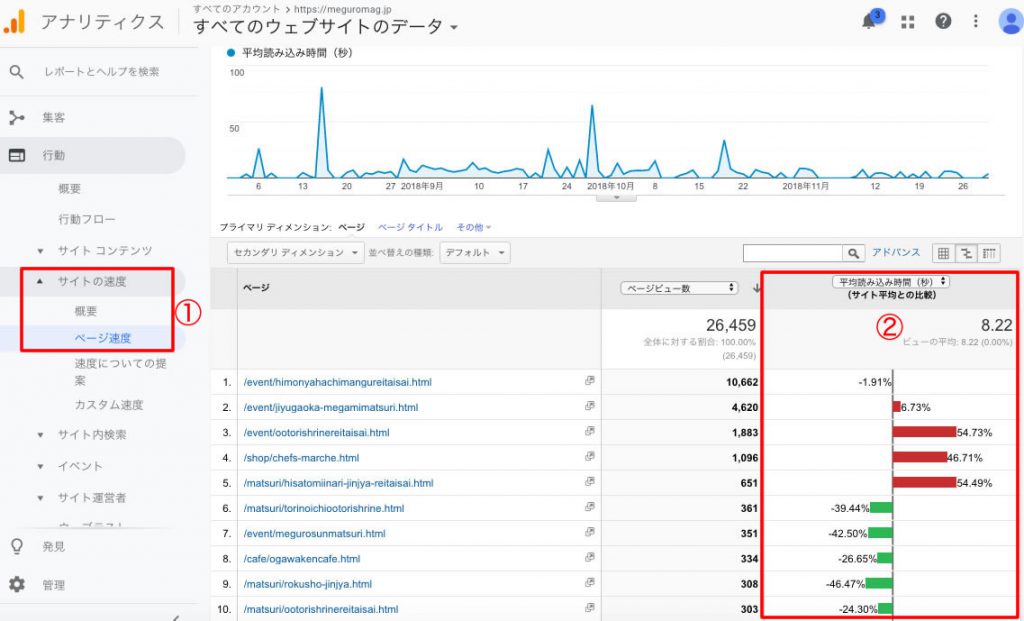
①「行動」の「サイトの速度」の「ページ速度」を選択します。
②ページ毎の表示速度が確認できます。
★ワンポイントアドバイス「サイト速度」
サイト平均速度より、遅いページは、画像の容量が大きく、ページ表示速度が遅くなっていると考えられますので、至急、該当ページを確認し、改善する必要があります。
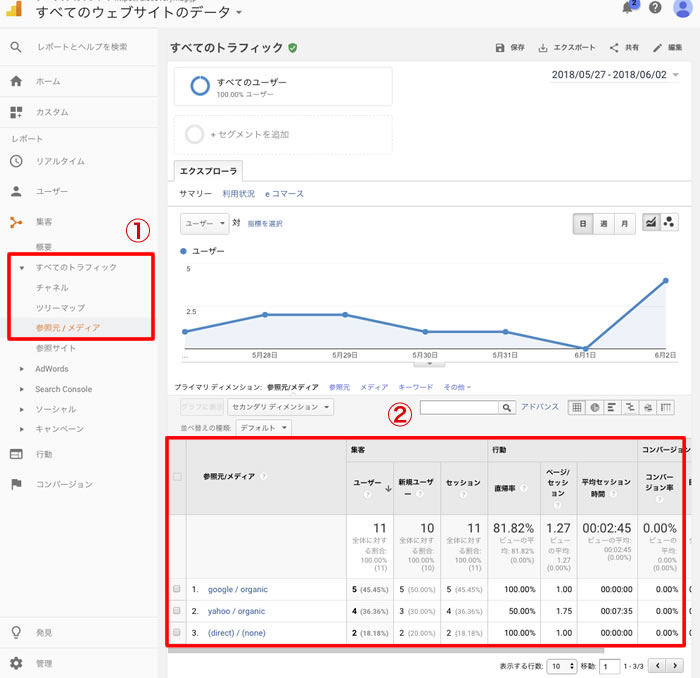
①「集客」の「すべてのトラフィック」の「参照元/メディア」を選択する
②貴社のWEBサイトにアクセスしたユーザーのアクセス元のWEBサイトが確認できます。
「google/organic」とは、「グーグルの検索結果」という意味です。
「yahoo/organic」とは、「ヤフーの検索結果」という意味です。
◆Google Analyticsの「コンバージョン」の「目標URL」画面
例えば、自社サイトで、メルマガ登録やセミナー予約が発生した場合、自社サイトのどのページからアクセスしたユーザーが登録まで至ったのかを確認することが可能です。
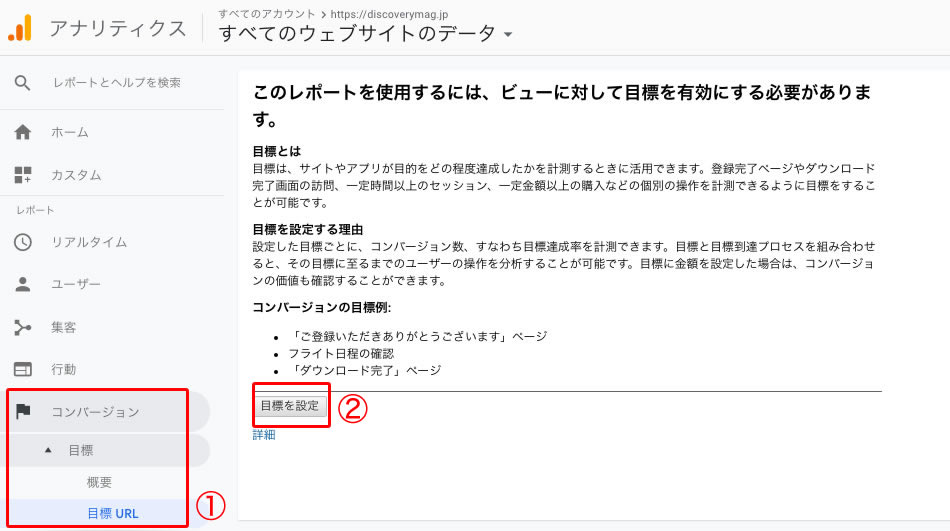
①メニューの「目標URL」を選択
②「目標を設定」をクリック
◆次の画面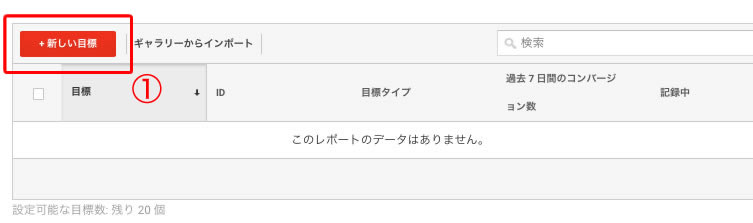
①「新しい目標」をクリック
◆次の画面
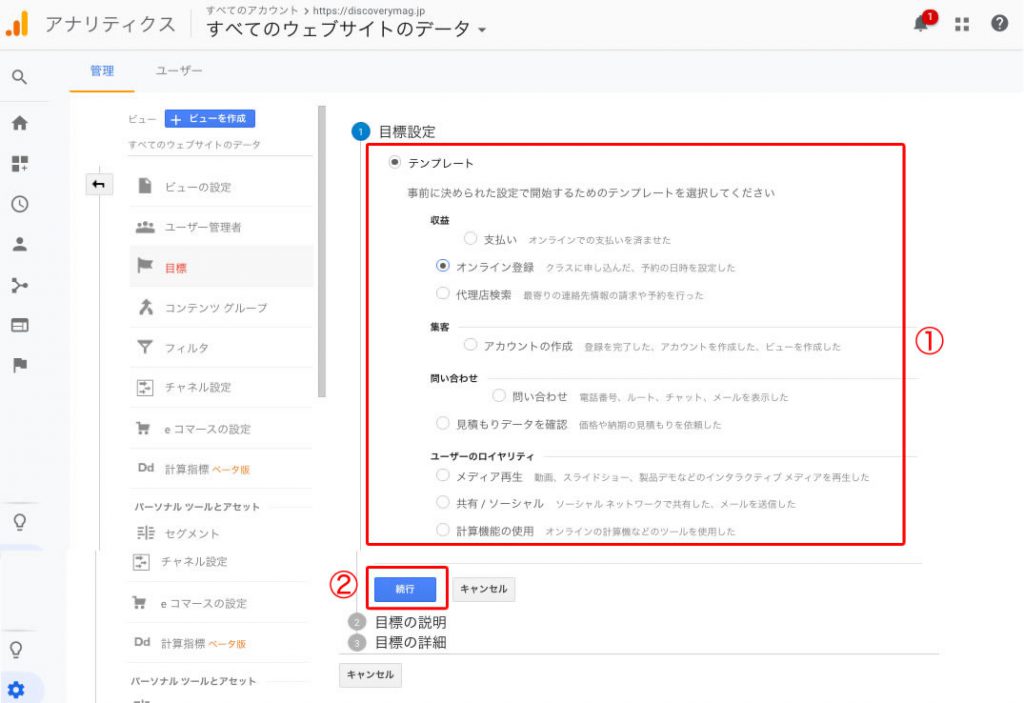
①計測したい目標のタイプを選択
②「続行」ボタンをクリック
◆次の画面
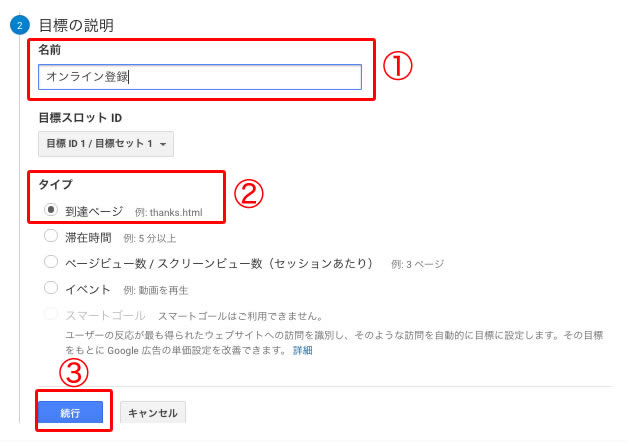
①目標の名前を決めて、入力
②計測方法を「到達ページ」で選択
③「続行」ボタンをクリック
◆次の画面
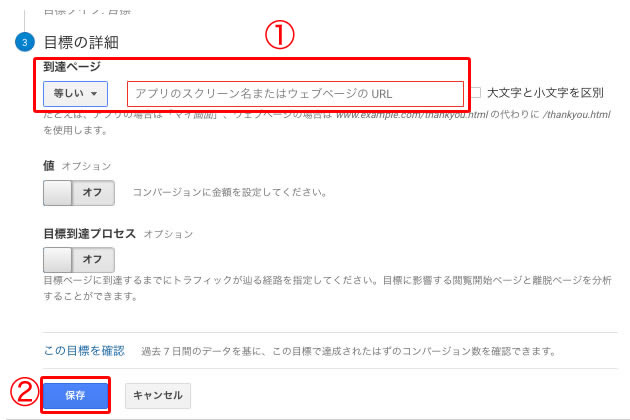
①計測したいページのURLを入力
※メルマガ登録やセミナー予約完了後に表示するページを(サンキューページ)作成し、そのページのURLを入力してください。
②「続行」ボタンをクリック
◆次の画面
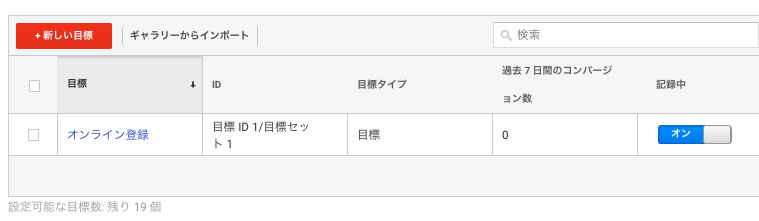
作成したコンバージョン測定の設定が完了しました。