通常、ページを作成する際は、「ビジュアル」エディターで
ワープロ感覚で、簡単に作成ができます。
しかし、文字を削除したり、挿入したりしていると、
文字の表示が崩れることが、しばしば起こります。
その場合は、「テキスト」エディターにタブを切り替えて、
本来のhtmlコードを、確認し、必要な修正をするようにして下さい。
「テキスト」エディターで文字の表示くずれを修正する方法
◆「投稿ページ」作成画面の「テキスト」エディター画面
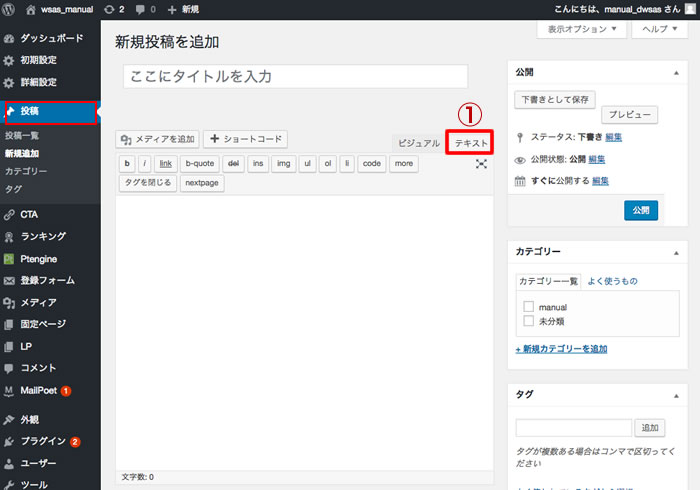
通常、固定ページを書く際は、「ビジュアル」エディターで
ワープロ感覚で、簡単に作成ができます。
しかし、文字を削除したり、挿入したりしていると、
文字の表示が崩れることが、しばしば起こります。
その場合は、「テキスト」エディターにタブを切り替えて、
本来のhtmlコードを、確認し、必要な修正をするようにして下さい。
よくある文字表示の崩れのパターン
文字の大きさ(見出しタグの問題)
◆正常な見出しの場合の例
[surfing_su_box_ex title=”正常な表示の見出しの例”]
「見出しの重要性」
見出しはGoolge対策やユーザー対策の両方にとても重要な要素です。 [/surfing_su_box_ex]
「テキスト」タブをクリックして、テキストエディターで確認してみると・・・。↓
[surfing_su_box_ex title=”正常な表示の見出しタグ”]
<h2>見出しの重要性</h2>
見出しはGoolge対策やユーザー対策の両方にとても重要な要素です。[/surfing_su_box_ex]
見出しタグ(<h2>見出し</h2>)が正常な状態。
◆見出しの表示崩れの場合の例
[surfing_su_box_ex title=”表示崩れの見出しの例”]
「見出しの重要性」
見出しはGoolge対策やユーザー対策の両方にとても重要な要素です。
[/surfing_su_box_ex]
「テキスト」タブをクリックして、テキストエディターで確認してみると・・・。↓
[surfing_su_box_ex title=”表示崩れの見出しタグ”]
<h2>見出しの重要性 見出しはGoolge対策やユーザー対策の両方にとても重要な要素です。</h2>
[/surfing_su_box_ex]
見出しタグ(<h2>見出し・本文</h2>)が、見出し以外に本文まで指定された状態。
「テキスト」エディターで、<h2>見出し</h2>に修正すればOKです。
他に見出しタグは、<h3>タグ、<h4>タグ等あります。
同様な文字の表示崩れに、文字の太さのタグ(<strong>文字</strong>)も、可能性がありますので、必要に応じて、「テキスト」タブをクリックして、テキストエディターで、正しいタグの設定に修正してください。
