PTエンジンの追加アカウント取得方法
PTエンジンのサイトへアクセス
→こちらをクリック
◆PTエンジンのトップページ
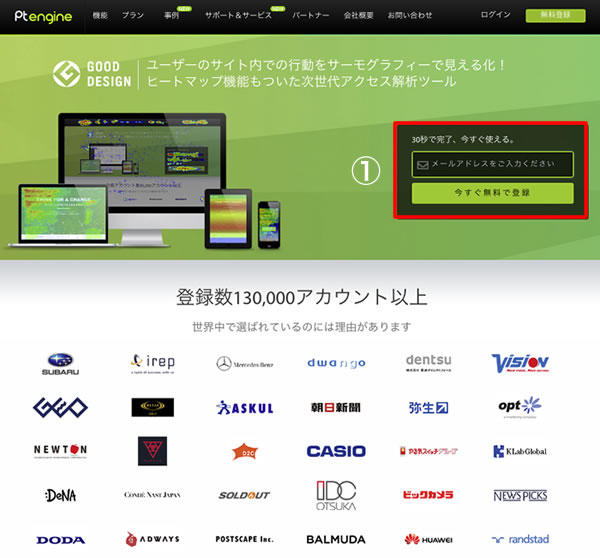
①メールアドレスを入力
「今すぐ無料で登録」ボタンを押して、登録
◆「無料登録」画面が表示される
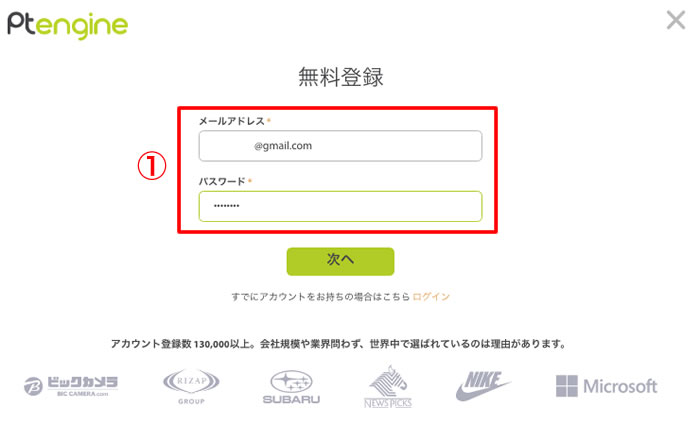
①メールアドレスとパスワードを入力
◆次に、「お客様情報登録」画面が表示される
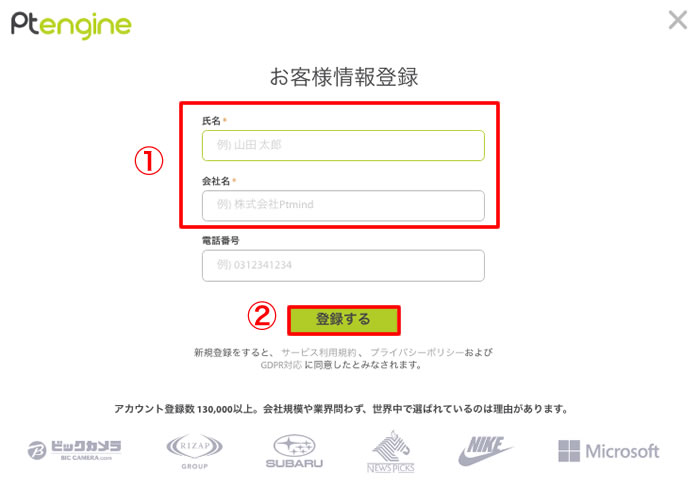
①「氏名」と「会社名」が必須なので、入力する
②「登録する」ボタンを押して、登録完了
◆次に、「プロファイル作成」の画面が表示される
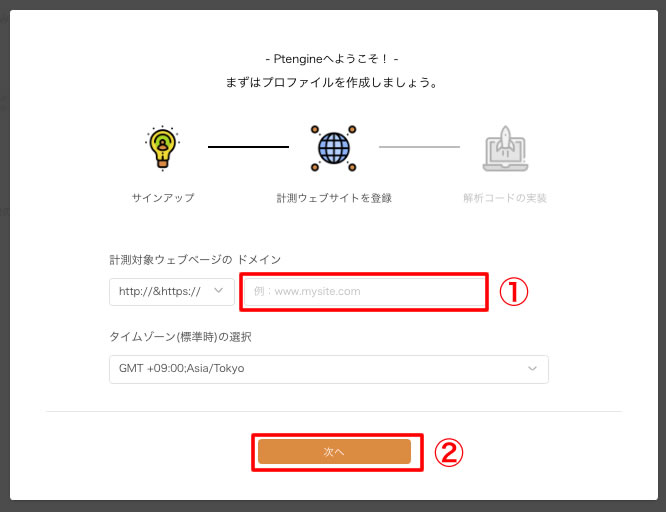
①ドメインを入力する。
例えば、http://dwsas.jpがドメインなら、「dwsas.jp」と入力する。
(http://は、省略する)
◆次に、「サイトへの解析コードの実装」の画面が表示される
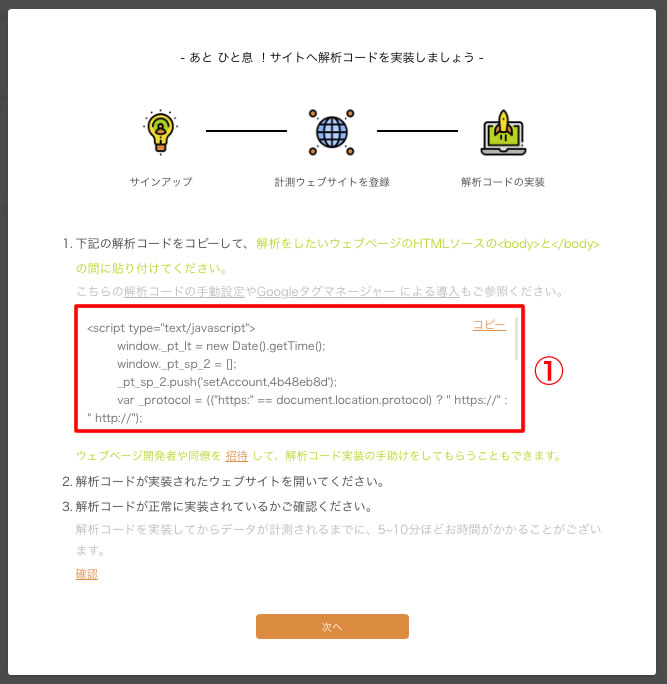
①赤枠内の解析コードをコピーする
②「詳細設定」の「その他の設定」の「追加コード」の画面を開く
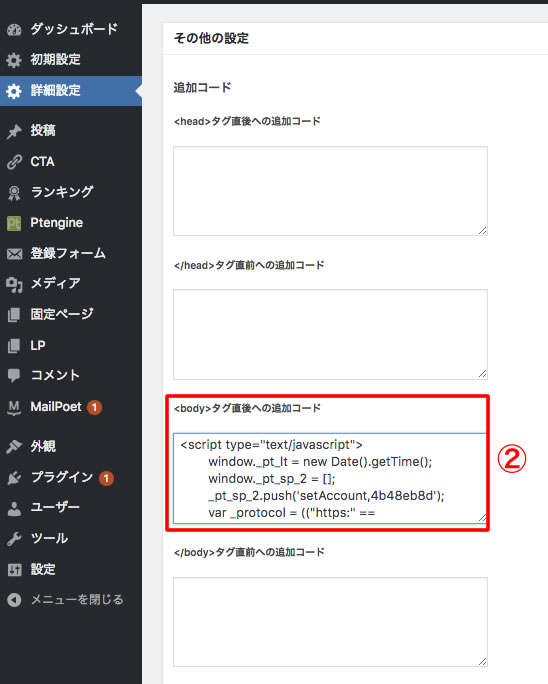
②先ほどコピーした、PTエンジンの解析コードを、赤枠内の「<body>タグ直後への追加コード」へ貼り付ける。
◆「変更を保存」ボタン

「変更を保存」ボタンを忘れずに押す。
◆PTエンジンに戻り、先ほどの「サイトへの解析コードの実装」の画面を表示する
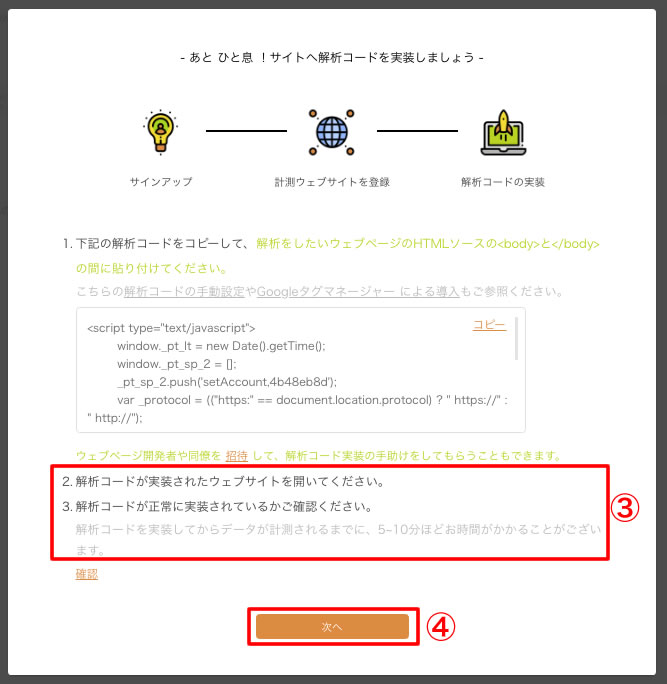
③解析コードを貼り付けたら、サイトのトップページを表示したままにしてください。
④「次へ」ボタンを押す
◆プロファイル選択画面

①自分のサイトを選択
②「歯車(設定)アイコン」を押す
◆プロファイルの設定画面

①左サイドメニューの「ヒートマップ」を選択
◆「ヒートマップを追加」

①「ヒートマップを追加」ボタンを押す
◆「ヒートマップを追加」ボタンを押した後に、このようなメッセージ画面が出る場合がよくあります。

PTエンジンの解析コードを貼ってから、PTエンジン側がサイトを認識するまでに、1日以上かかる場合があります。
PTエンジン側が、サイトを認識するまでは、別の作業をして待ちましょう。
◆「ヒートマップを追加」ボタンを押した後に、「新しいURLの入力画面」が出たら、サイトがPTエンジンに認識されましたので、次に進みます。

①ヒートマップ分析をしたい新しいページのURLを入力してください。
以降のプロセスは、このページの始めの方で解説した内容と同じです。
