④ステップメールの作成方法
◆「MailPoet」の「ニュースレター」のトップ画面

①左メニューバーから「MailPoet」を選択
②「メールの新規作成」をクリック
◆「MailPoet」の「ニュースレター」の「メールの新規作成」画面

メールの配信方法を選択(手動配信か自動配信か)します。
①自動配信のステップメールは、「自動的なニュースレター」を選択
②自動配信の「きっかけ」を選択する
③「件名」を入力
◆「MailPoet」の「ニュースレター」の「メールの新規作成」画面
ステップメール自動配信の「きっかけ」の設定方法1

①自動配信されるタイミングを選択
「誰かがリストを購読した場合」を選択
◆ステップメール自動配信の「きっかけ」の設定方法2

①取得したメルアドを管理するメーリングリストを選択
※事前にメーリングリストを作成しておく必要があります。
◆ステップメール自動配信の「きっかけ」の設定方法3

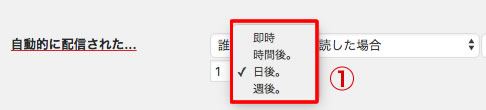
①自動配信する頻度を選択
「即時」「時間後」「日後」「週後」の4種類が選択できます。
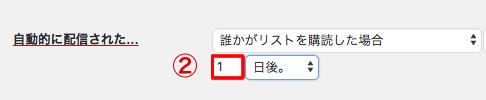
②頻度の数字を入力します。
ここでは、「1」と入力し、訪問者がメルアド登録後、1日後に、ステップメールが自動配信される設定にしました。
◆「MailPoet」の「ニュースレター」の「メールの新規作成」画面
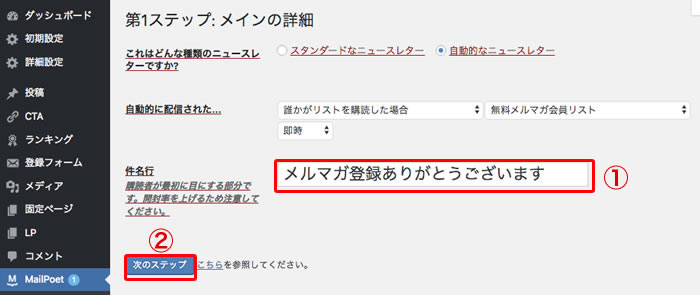
①メールの件名を入力します。
②「次のステップ」をクリック
★ワンポイントアドバイス
メールの開封率は、メールの件名で左右されますので、開封されやすい件名に工夫が必要です。
読者にとっての
・メリット感
・新情報
・意外な件名
など
◆ステップメール本文の作成:「テンプレート」を活用した作成方法
◆「MailPoet」の「ニュースレター」の「メールの新規作成」画面
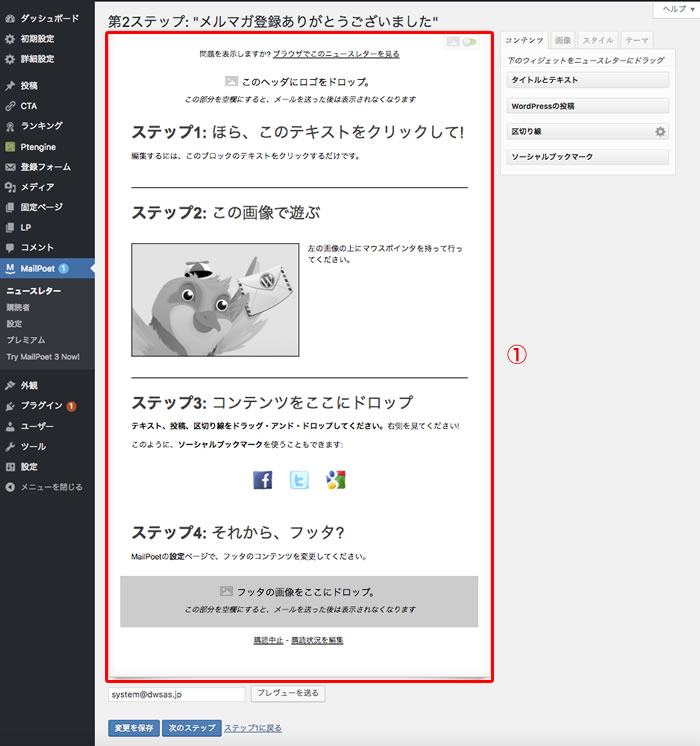
①デフォルトで表示されるテンプレートにしたがって、テキストや画像を入力すれば、メールが作成できます。
◆テキストのフォントサイズを変更します。
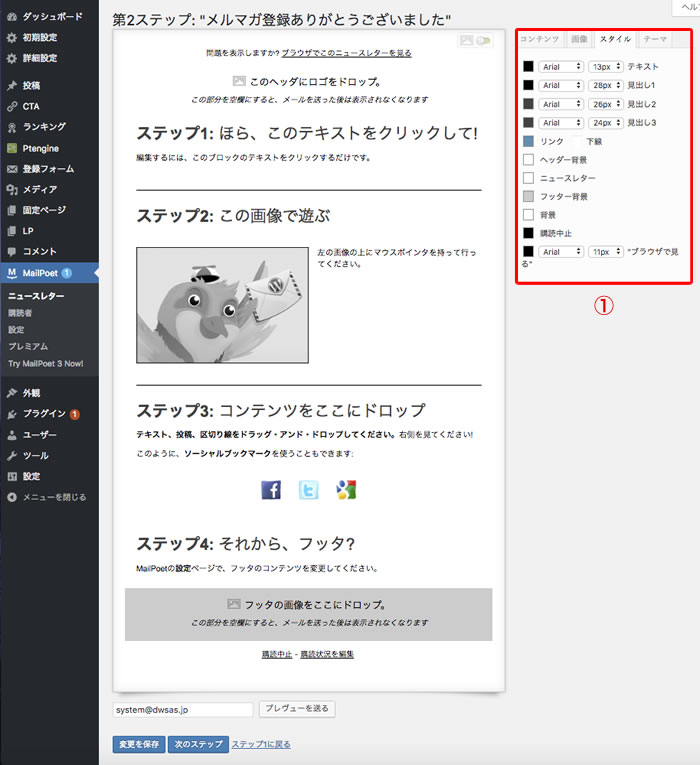
①テキストの種類は4種類あります。
「テキスト」「見出し1」「見出し2」「見出し3」

①デフォルトの「テキスト」サイズが、13pxですが、スマホで確認すると小さくて判読しづらい場合は、必要に応じてフォントサイズを調整してください。PCとスマホの両方で違和感なく判読しやすいサイズは、18px前後がおすすめです。
テンプレートを削除して、フリーフォーマットでメールを作成できます。
◆メール作成画面

テンプレートの各ウィンドウの「×」ボタンを押して、テンプレートの各ウィンドウを閉じます。
◆メール作成画面

①テンプレートが全て削除されました。
◆メール作成画面

①ウィジェットの中から「タイトルとテキスト」を選択
②マウス操作で移動させて、「ここにブロックを挿入」の場所に移動させてください。
◆メール作成画面

①「タイトルとテキスト」をマウスのドラッグ&ドロップで、作成エリアに配置。
「タイトルとテキスト」が配置されました。
入力見本テキストを削除して、メールの文章を作成してください。
◆メール作成画面:文字の入力と装飾

①装飾したいテキストを選択
②ここでは、文字サイズの変更を選択します。
◆メール作成画面:テキストの大きさを選択

見出しの場合は、「見出し1(大見出し)」「見出し2(中見出し)」「見出し3(小見出し)」を選択
本文の場合は、「Paragraph」を選択
◆メール作成画面:ウィジェットの中から「Wordpressの投稿」を選択

ウィジェットの中から「Wordpressの投稿」を選択すれば、
事前に作成済みの「投稿」の概要をメールに利用できます。
◆作成済みの「投稿」「固定ページ」から希望の記事を選択

◆メール本文の完成

①「タイトルとテキスト」と「Wordpressの投稿」のウィジェットを使って、メール本文が簡単に作成できました。
◆最終ステップ:最後の詳細確認
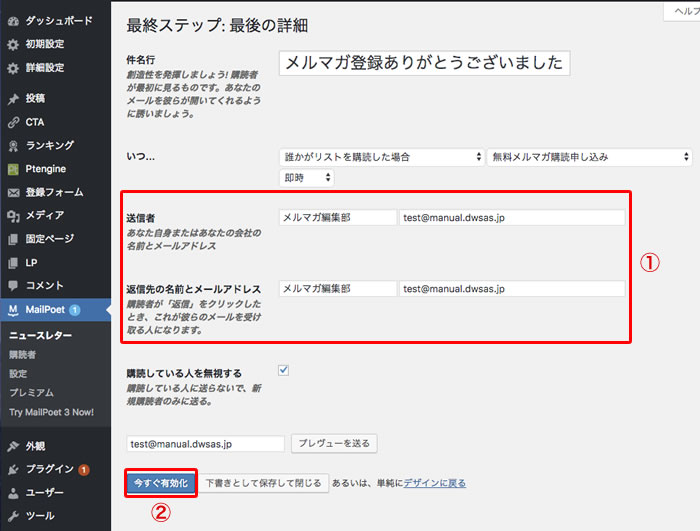
①送信者の名前と送信メルアド、返信先の名前と返信先メルアドの設定ができます。
②「今すぐ有効化」を押すと、自動配信の準備が完了します。
※注意:
「購読をしている人を無視する」というチェックボックスは、外さないでください。外してしまうと、すでにステップメールに登録済みの読者にも、
毎回、新しい人がステップメールに登録するたびに、
初回のステップメールが全員に配信されてしまいます。
ですので、チェックボックスははずさないようにしてください。
手動でメールを配信する方法
◆「MailPoet」の「ニュースレター」のトップ画面
①「MailPoet」>を選択
②「メールの新規作成」を選択
◆「メールの新規作成」の画面

①「スタンダードなニュースレター」を選択
②件名を入力
③メーリングリストを選択
④「次のステップ」をクリック
◆「次のステップ」のメルマガ本文の作成画面
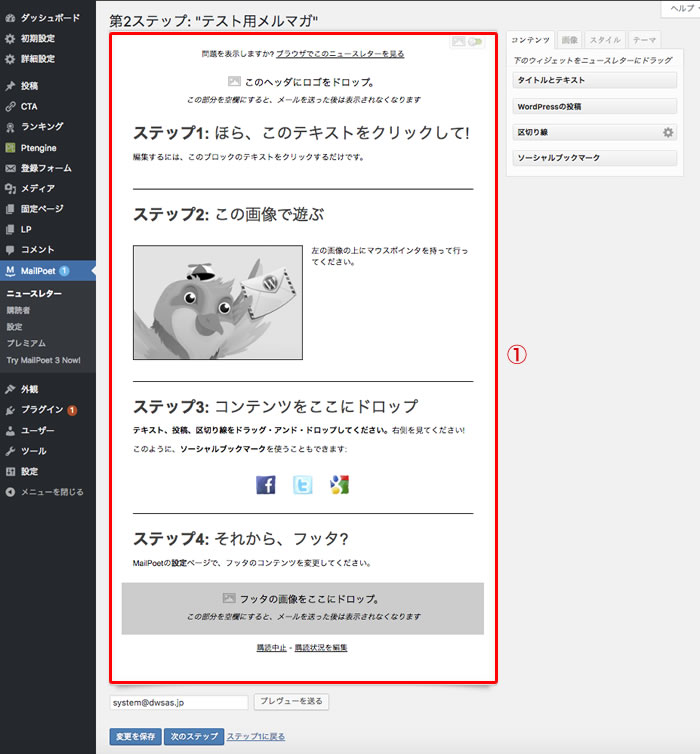
①デフォルトで表示されるテンプレートにしたがって、テキストや画像を入力すれば、メールが作成できます。
◆「次のステップ」の「最終ステップ」画面

①送信者と返信先の情報入力
②「送信」ボタンで、メール送信完了
日時を予約したメール配信の設定方法
◆「次のステップ」の「最終ステップ」画面

①送信者と返信先の情報入力
②「配信スケジュール」をチェック
◆配信スケジュール設定画面

①「配信スケジュール」を設定します
②「スケジュール」ボタンを押すと、配信予約完了
◆「MailPoet」の「ニュースレター」のトップ画面

①配信予約したメールが追加されました
