更新作業の方法
WordPressやテーマ、プラグインは定期的にバージョンアップしている進化するシステムというのが大きな特長です。
その主な理由は、セキュリーティー対策を中心に、バグの修正、機能の追加・変更などです。
ここでは、Wordpressやテーマ、プラグインの更新作業の方法を説明します。
1)Wordpressの更新方法
◆Wordpressのダッシュボード画面

「今すぐ更新してください。」というメッセージが表示されていたら、クリックして、更新作業を行ってください。
◆Wordpressの「更新」メニュー
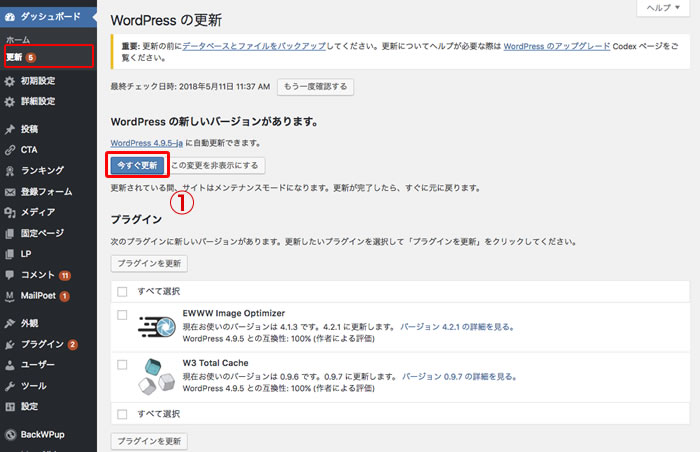
★まず、データベースのバックアップを実施してください。
更新によって、
システムに不具合が発生する可能性もゼロではありませんので、
「今すぐ更新」をする前に、作成済みの全てのコンテンツの
バックアップを取ることを強くお勧めします。
コンテンツのバックアップが完了したら、
①「今すぐ更新」ボタンを押してください。
WordPressの更新作業がスタートし、数秒で完了します。
2)テーマの更新方法
◆サイドメニューの「外観」の「テーマ」を選択
◆サイドメニューの「外観」の「テーマ」管理画面

当システムの「テーマ」は、「SURFING by OMC」です。
「SURFING by OMC」を削除したり、
他のテーマに変更しないで下さい。削除したり、他のテーマに変更すると、
表示が崩れたり、基本機能が使用できなくなります。
◆「テーマ」の「SURFING by OMC」の画面
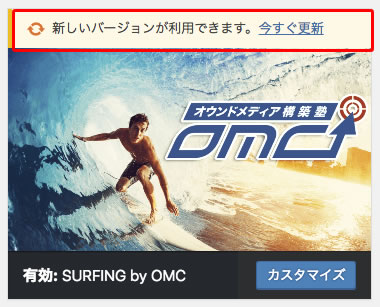
「新しいバージョンが利用できます。今すぐ更新」
が表示されていたら、更新が可能です。
★まず、データベースのバックアップを実施してください。
更新によって、
システムに不具合が発生する可能性もゼロではありませんので、
「今すぐ更新」をする前に、作成済みの全てのコンテンツの
バックアップを取ることを強くお勧めします。
「今すぐ更新」を押してください。
◆「テーマ」の「SURFING by OMC」の画面
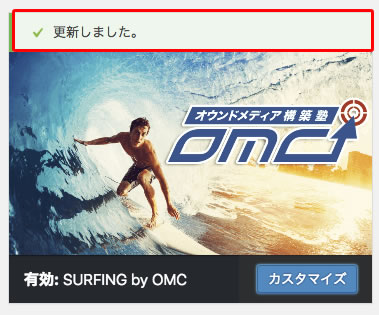
更新が完了しました。
3)プラグインの更新方法
◆サイドメニューの「更新」の「プラグイン」を確認
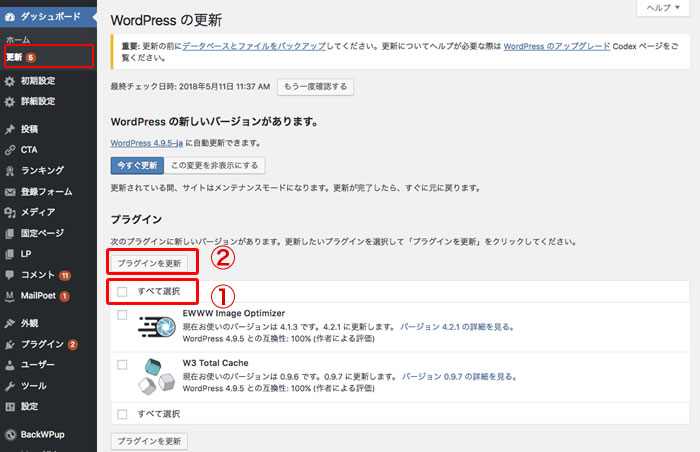
★まず、データベースのバックアップを実施してください。
更新によって、
システムに不具合が発生する可能性もゼロではありませんので、
「今すぐ更新」をする前に、作成済みの全てのコンテンツの
バックアップを取ることを強くお勧めします。
バックアップ実施後、
①「すべて選択」をチェック
②「プラグインを更新」ボタンを押して、更新作業をしてください。
数秒で更新作業が自動で完了します。
