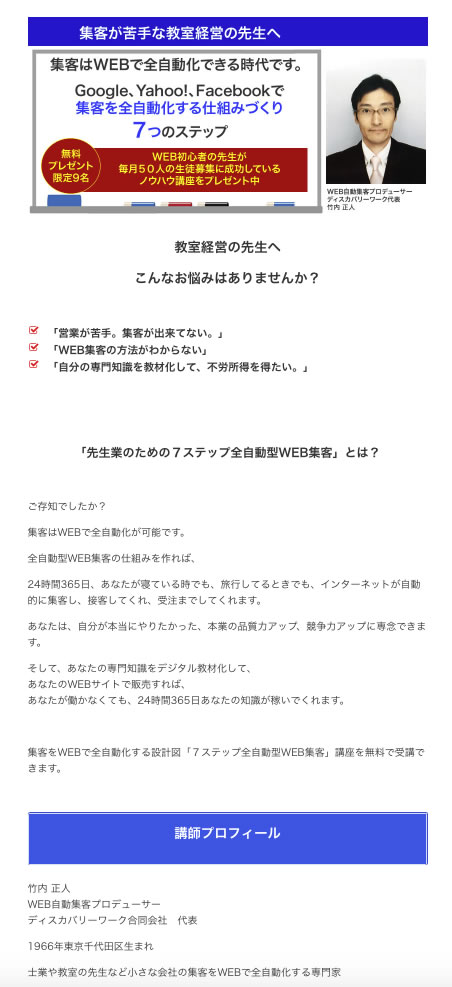
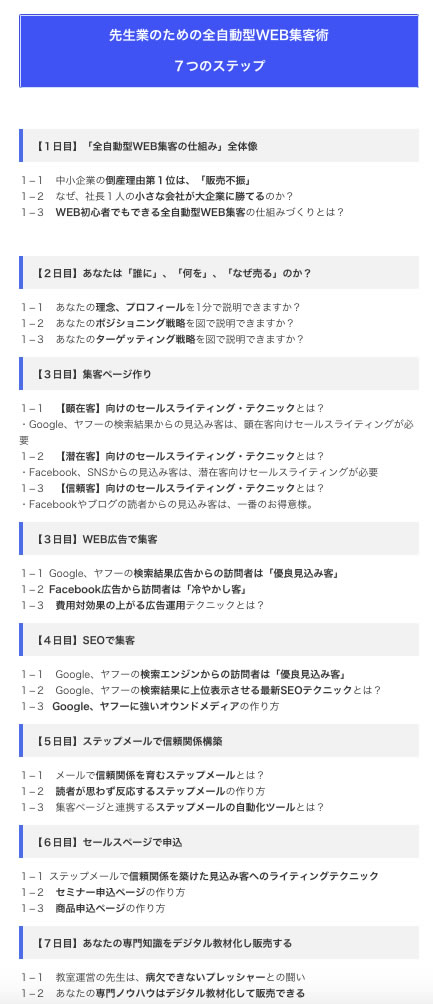
LPページの作成方法
★ワンポイントアドバイス
集客ページは、1つのアクセス元に対して、個別に1ページを作成することをお奨めします。
アクセス元の媒体属性(見込み客の意識レベルの高さ)によって、精読率や成約率が大きく異なるからです。
例えば、Facebook用の集客ページと、Googleやヤフーの検索エンジン用の集客ページは、別々に作成することで、FB用集客ページと検索エンジン用集客ページの精読率や成約率が別々に測定できるため、それぞれのページ毎の分析と改善がやりやすくなります。
その場合は、Goolgeなど検索エンジンから、コピーページだと認識されないように、下記の「メタロボット」設定にチェックしておき、indexされないように管理してください。
Google等の検索エンジンにページを登録させない設定方法
◆サイドメニューの「LP」の新規作成画面の「メタロボット」設定画面
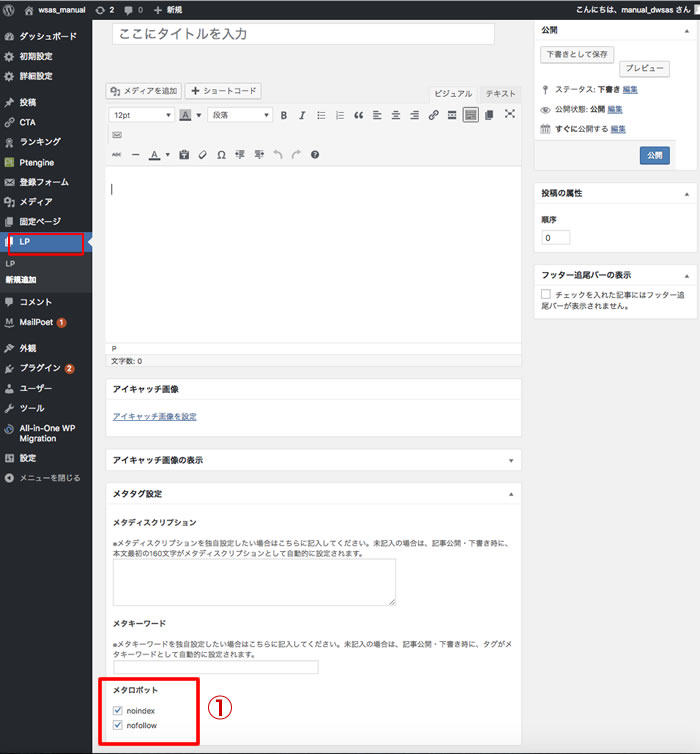
①「メタロボット」の
「noindex」にチェック
※Googleなどの検索エンジンにこのページをインデックスしないように指示します。
「nofollow」にチェック
※Googleなどの検索エンジンにこのページのリンクをフォローしないように指示します。
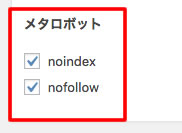
「noindex」と「nofollow 」の設定をしたページは、Google等の検索エンジンには登録されませんので、同じページが複数あっても、コピーサイトとは認識されなくなるメリットがあります。
結構、使う機能ですので、覚えておくと便利です。
LPの作成方法
◆サイドメニューの「LP」画面
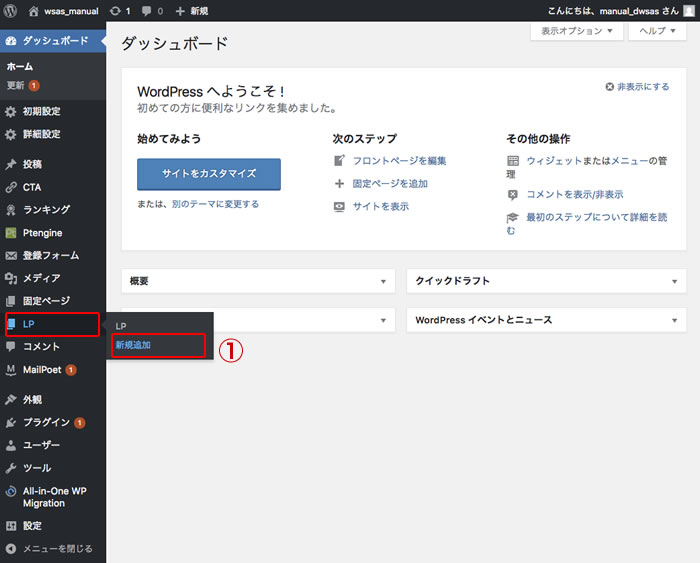
①サイドメニューの「LP」の「新規追加」を選択
◆「LP」の新規作成画面の「ビジュアル」エディターを選択

◆「LP」の新規作成画面
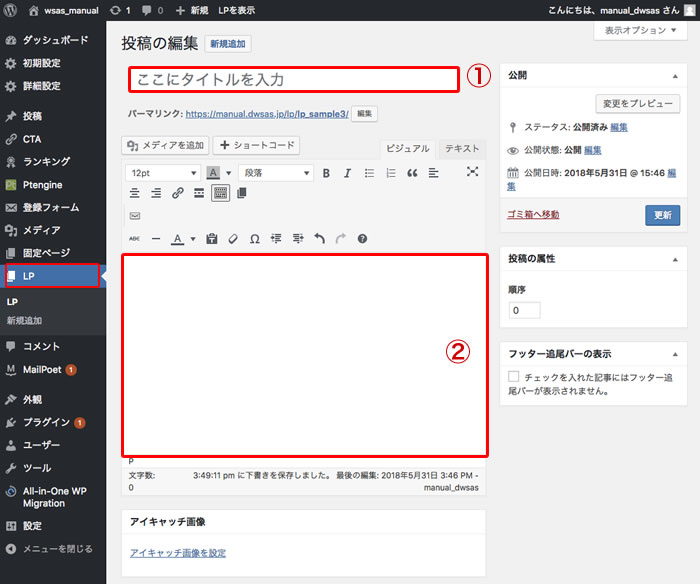
①タイトルを入力
②事前に作成したテキストのコピーを貼り付ける
★ワンポイントアドバイス
バックアップのためにも、事前に、ワープロソフト等で原稿を作成することをお奨めします。
◆「LP」の新規作成画面
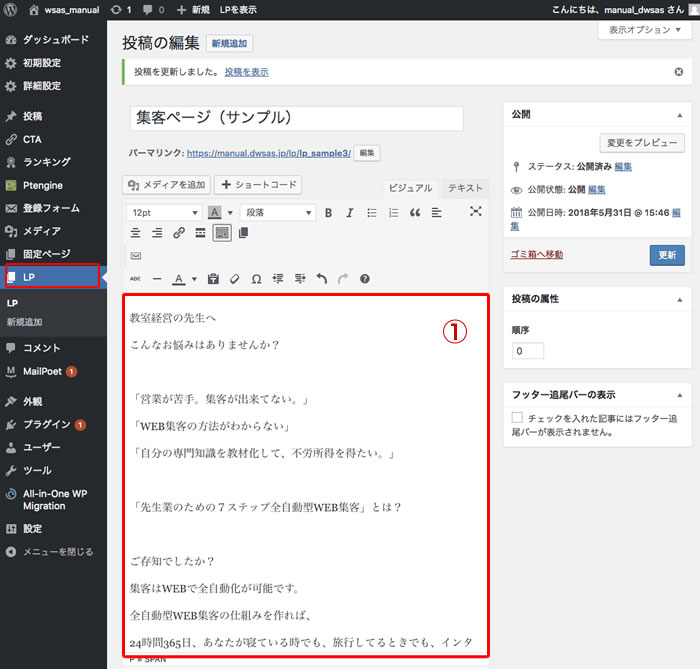
①原稿を入力します。
◆テキストの装飾機能のを利用して、原稿の見栄えを整えます。
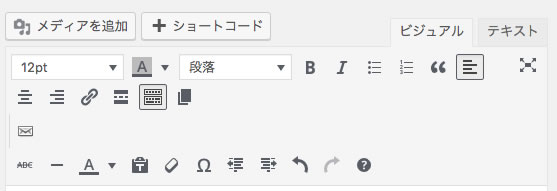
◆「LP」の新規作成画面
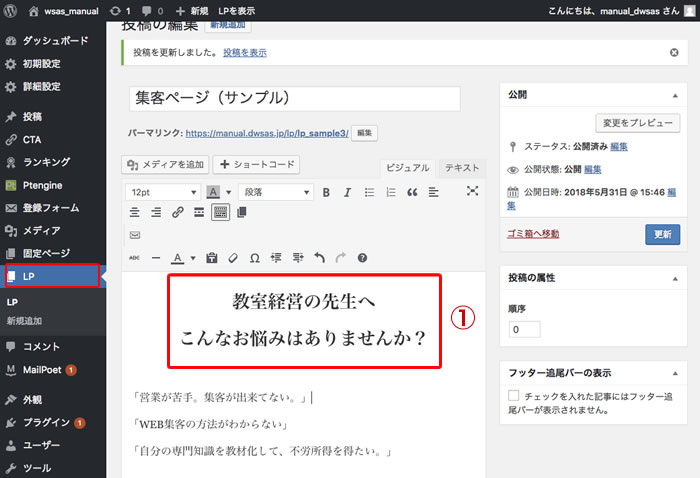
①フォントを大きく、太字にし、中央寄せにしてみました。
◆「LP」の新規作成画面
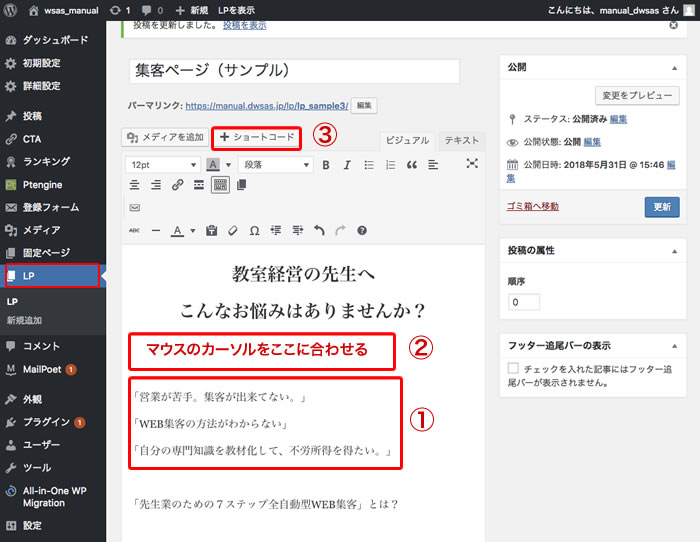
①赤囲みの「ユーザーの悩みの箇条書き」部分を「ショートコード」機能を利用して装飾します。
②マウスのカーソルを合わせます。
③「ショートコード」ボタンを押します。
◆「ショートコード」のメニューが表示されます。
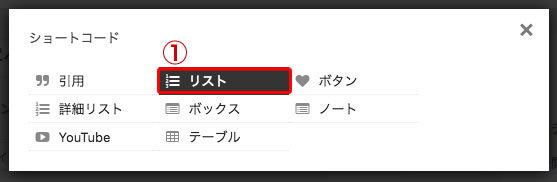
①「リスト」を選択します。
◆リストの設定画面
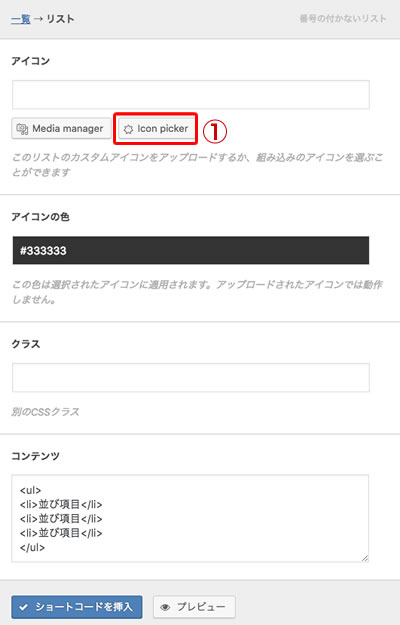
①「icon picker」をクリックします。
◆アイコン選択画面
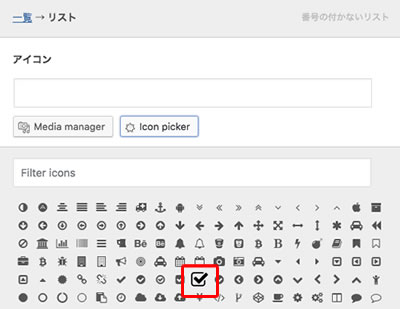
ここでは、チェックアイコンを選択してみます。
◆リストの設定画面
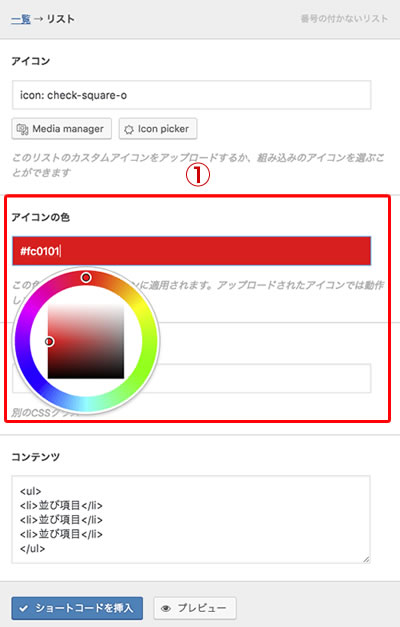
①「アイコンの色」を設定します。
◆リストの設定画面
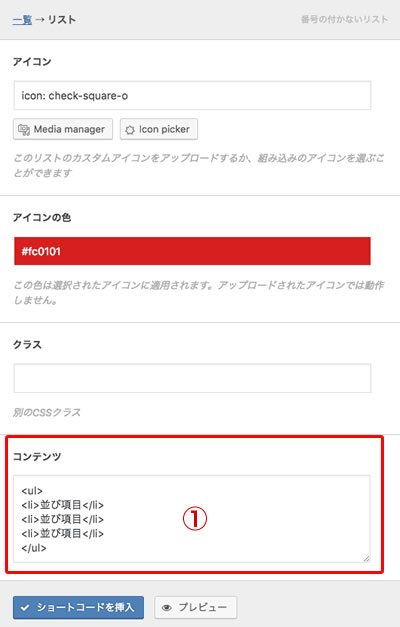
①「コンテンツ」部分に、先ほどのユーザーの悩みの箇条書きを挿入していきます。
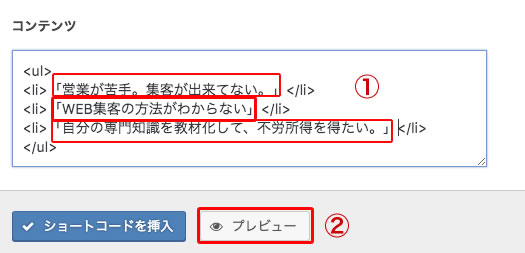
①<li>と</li>の間に、1センテンスづつ挿入していきます。
②「プレビュー」ボタンを押します。
◆プレビュー画面
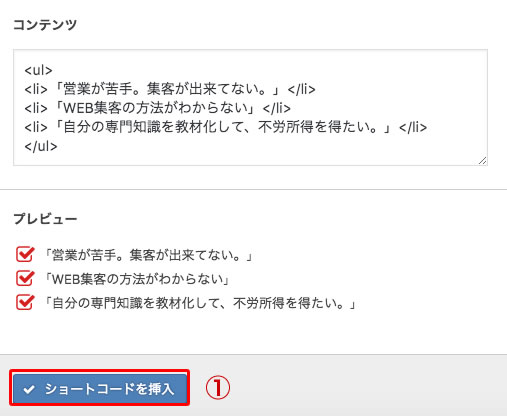
プレビューが表示されました。
①「ショートコードを挿入」ボタンを押します。
◆「LP」の新規作成画面
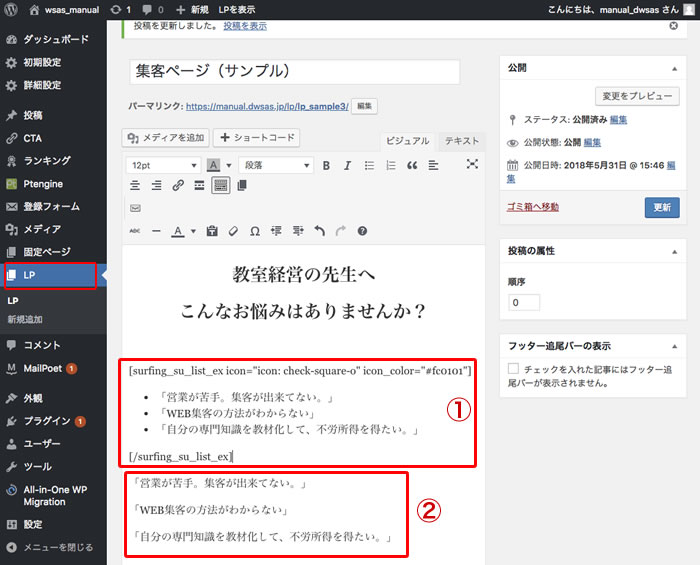
①作成した「リスト」が挿入されました。
②赤囲み内の重複している部分は、削除します。
◆「LP」の新規作成画面
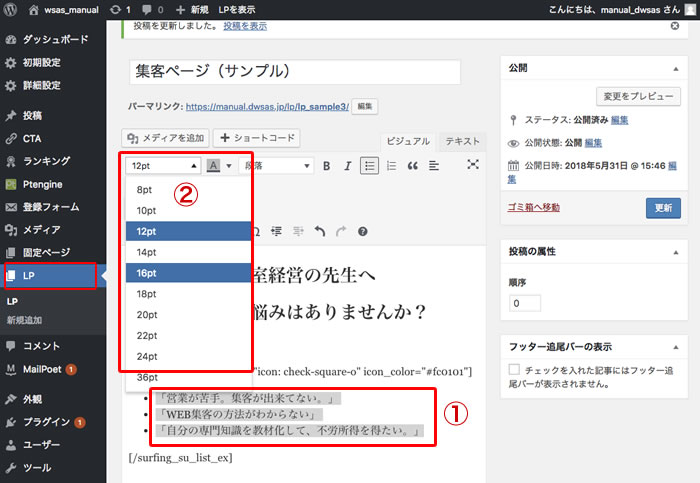
さらに、文字を大きくします。
①作成したリスト部分を選択します。
②文字サイズを選択し、文字を大きく設定します。
◆「LP」の新規作成画面
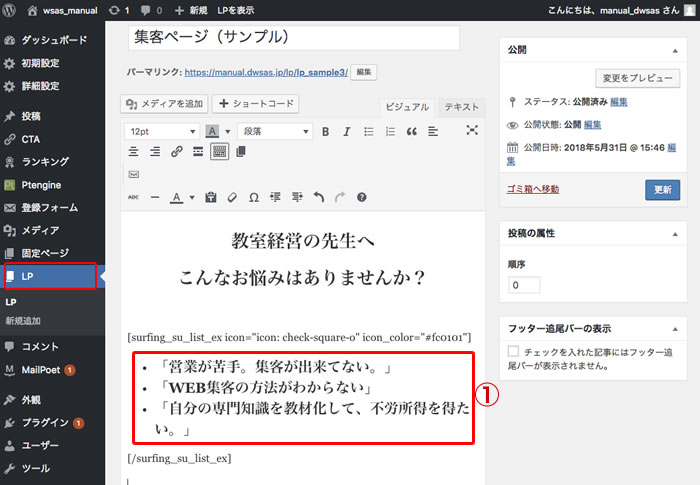
①リストの文字が大きくなりました。
◆WEBページの画面
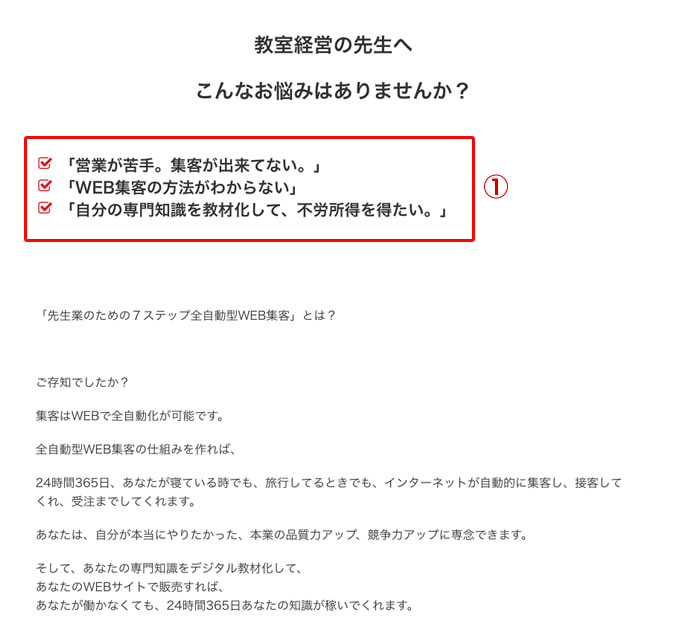
①WEBページで見ると、見出しが大きく中央寄せになり、
リスト部分の文字サイズも大きく見やすくなりました。
◆「LP」の新規作成画面
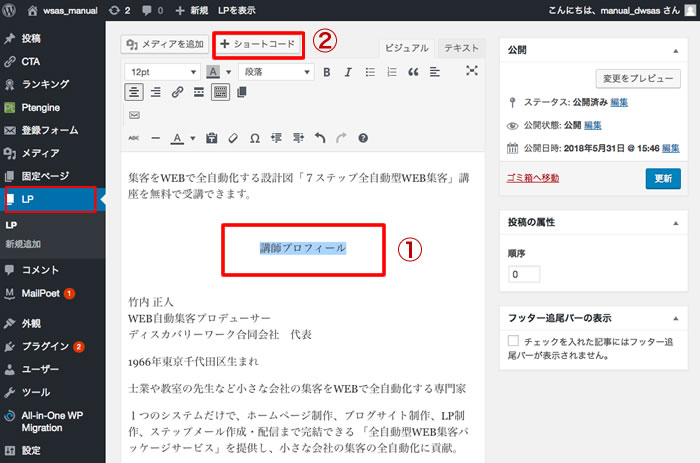
次は、見出しを装飾します。
①装飾したい箇所をマウスで選択してください。
②「ショートコード」ボタンをクリックしてください。
◆「ショートコード」のメニュー画面
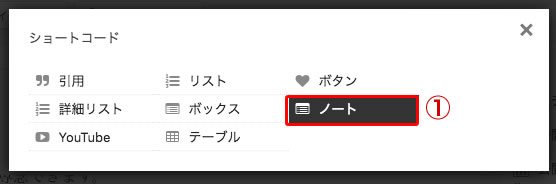
①「ノート」を選択します。
◆「ショートコード」の「ノート」設定画面
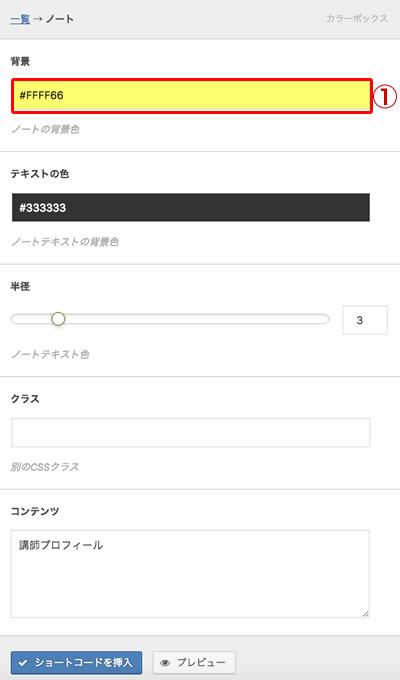
①の「背景」カラーをクリックします。
◆「ノート」の背景色の設定画面
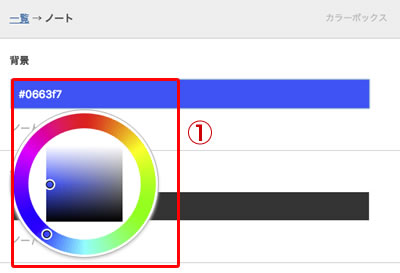
①カラー選択画面が表示されますので、お好きなカラーを選択してください。
◆「ショートコード」の「ノート」設定画面
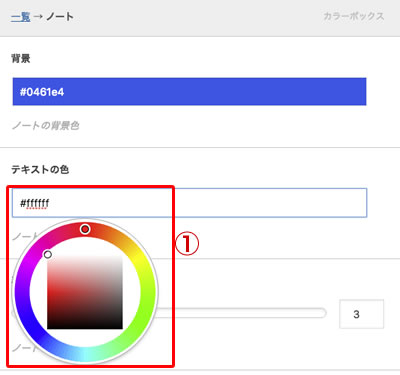
①「テキストの色」のカラーをクリックしてください。
カラー選択画面が表示されますので、お好きなカラーを選択してください。
◆「ショートコード」の「ノート」設定画面
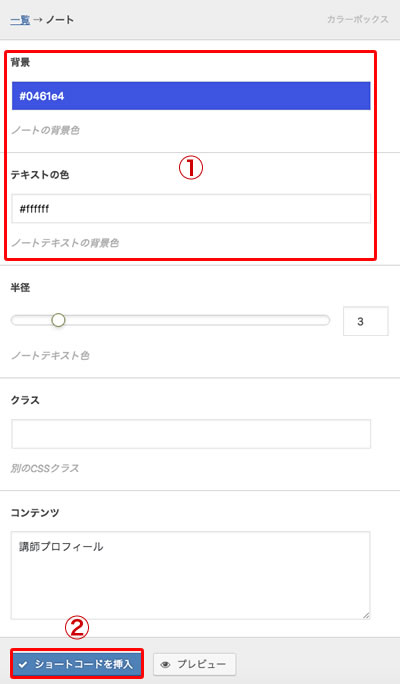
①カラーが設定されました。
②「ショートコードを挿入」ボタンを押してください。
◆「LP」の新規作成画面
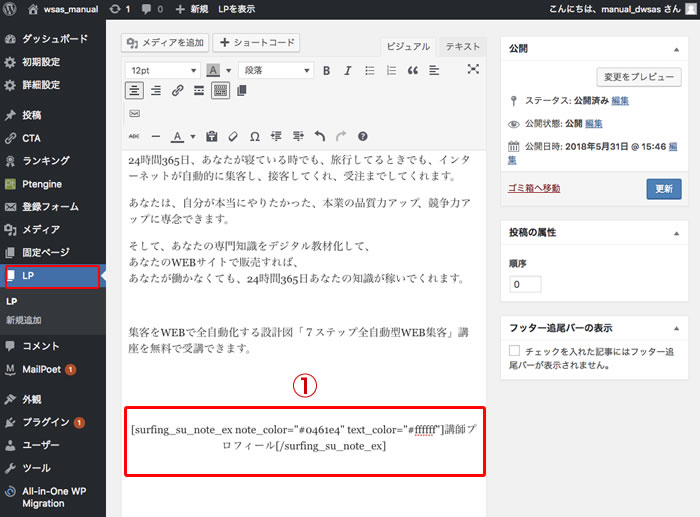
①作成した「ノート(背景色)」が挿入されました。
◆「LP」の新規作成画面
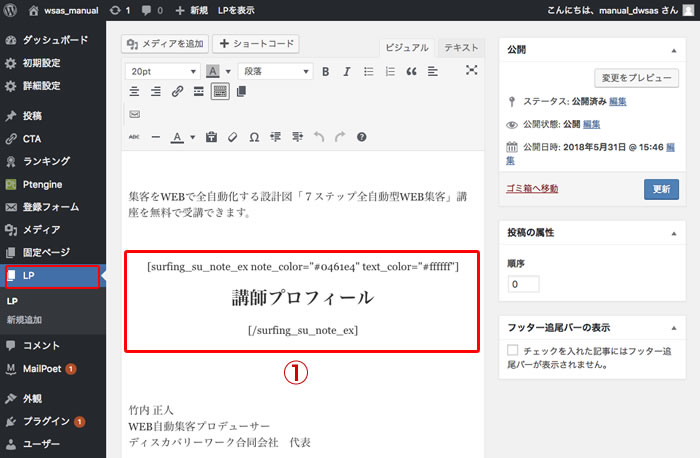
①さらに、文字を大きく太字に装飾します。
◆WEBページ画面
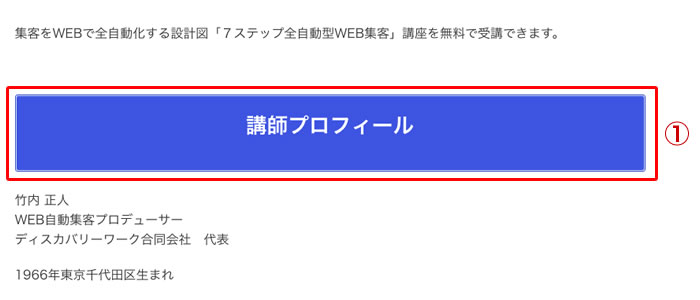
①見出しの背景色と大きさが装飾されて、見やすくなりました。
◆「LP」の新規作成画面
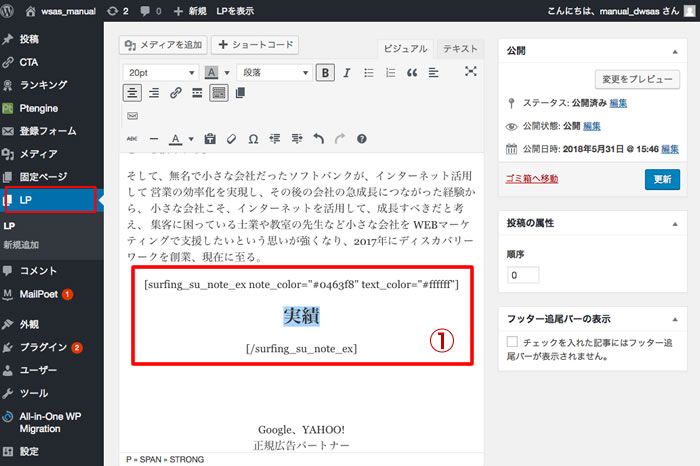
①同様な見出しの装飾は、同じ「ノート」のショートコードをそのままコピーすれば、簡単に作成できます。

◆「LP」の新規作成画面
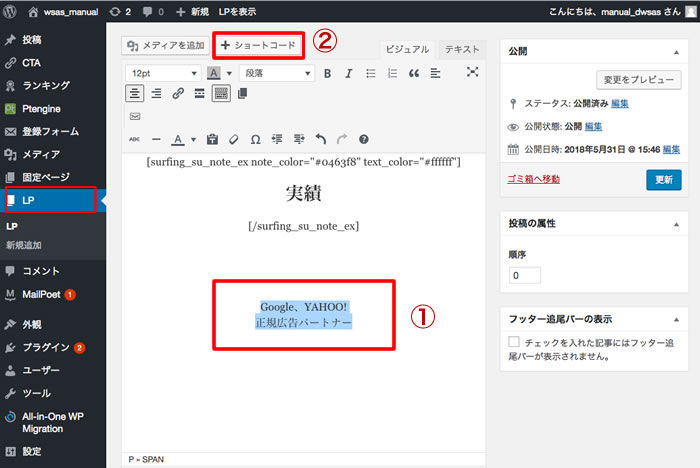
①装飾したいテキストを選択します。
②「ショートコード」ボタンをクリックします。
◆「ショートコード」選択画面
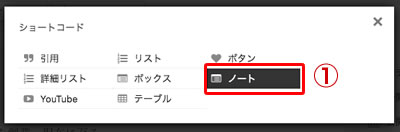
①「ノート」を選択します。
◆「ショートコード」の「ノート」の設定画面
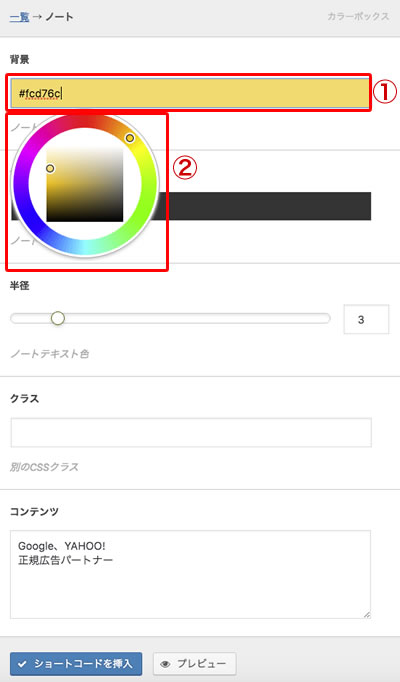
①「背景色」をクリックして、お好きなカラーを設定します。
◆「LP」の新規作成画面
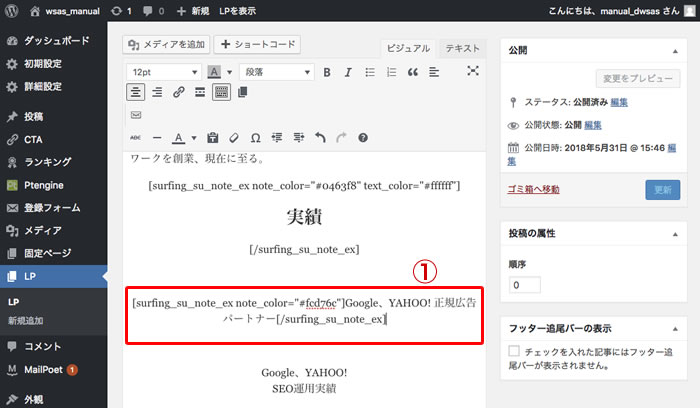
①作成した「ノート」のショートコードが挿入されました。
◆「LP」の新規作成画面
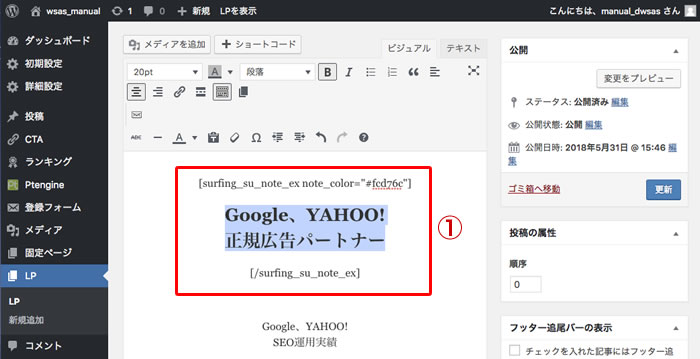
①さらに、文字のサイズと太さを装飾します。
◆「LP」の新規作成画面
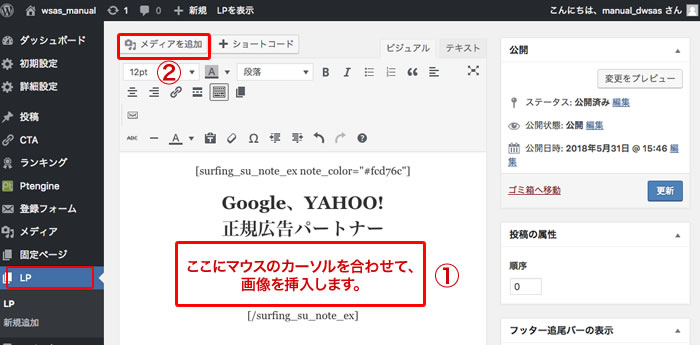
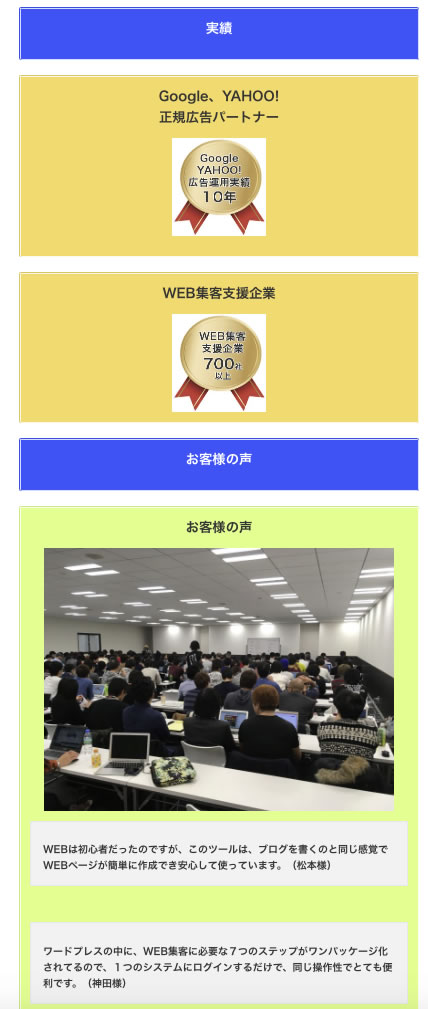
①赤字部分に、マウスのカーソルを合わせて、画像を挿入します。
◆画像ファイルの選択画面
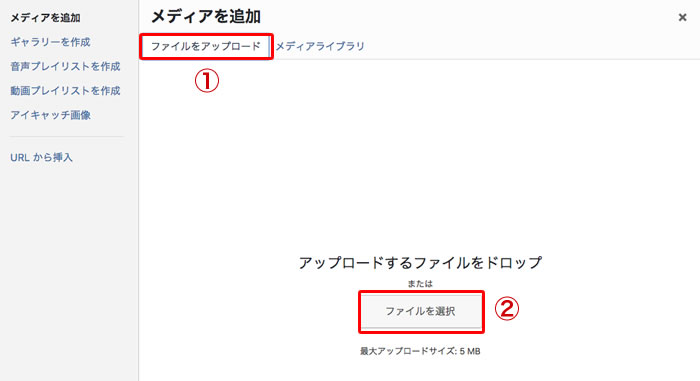
①「ファイルをアップロード」を選択
②「ファイルを選択」をクリック
◆画像ファイルの管理画面
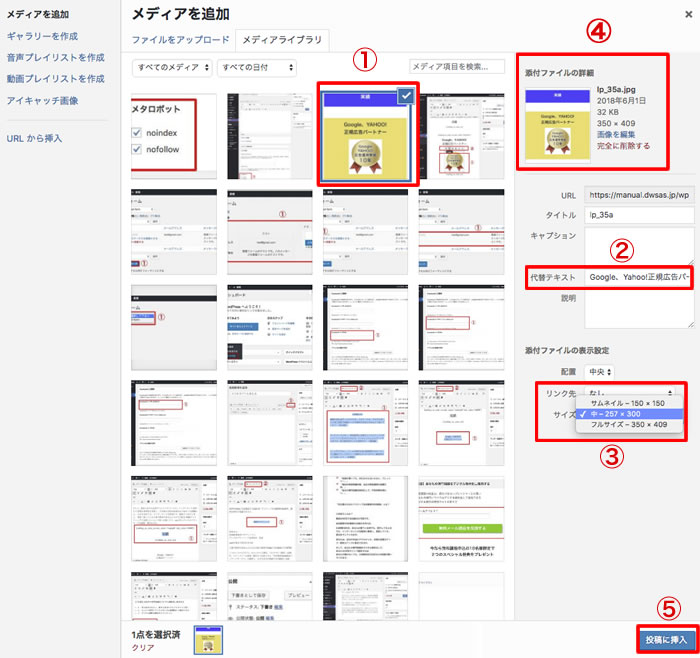
①アップロードした画像ファイルが選択されました。
②「代替テキスト」に画像の簡単な説明を記入してください
★ワンポイントアドバイス「画像の説明文」
画像に簡単な説明文を記入することは、画像検索や合成音声読み上げ機能等でユーザーの利便性が高くなるため、Googleが推奨しており、SEO評価が高くなりますので、できるだけ、簡単な説明文を入力する習慣をつけてください。
③「画像サイズ」を選択
この場合は、「中サイズ」を選択しました
★ワンポイントアドバイス「画像サイズ」
画像サイズは、なるべく「中サイズ」を選択してください。
画像の容量が重すぎると、ユーザー側でページを表示する時間がかかりすぎ、離脱される可能性が高くなります。特に、最近はスマホからのアクセスが約70%と高いので、PCと比べてスマホでは、重い画像の読み込みに時間がかなりかかります。
さらに、Googleからページ表示速度が悪いという評価をされて、検索結果順位が下げられる恐れがあります。
④「添付ファイルの詳細」で 画像サイズの確認ができます。
★ワンポイントアドバイス「画像容量」
画像の容量は、なるべく50kb以下を目標にしてください。
特に、スマホでは、50kbを超える画像容量は、ページ表示に時間がかかり、離脱されてしまいます。
※画像圧縮の無料ツール「TinyPNG」は、こちらのページで解説しています。
⑤「投稿に挿入」ボタンを押して完了です。
◆「LP」の新規作成画面
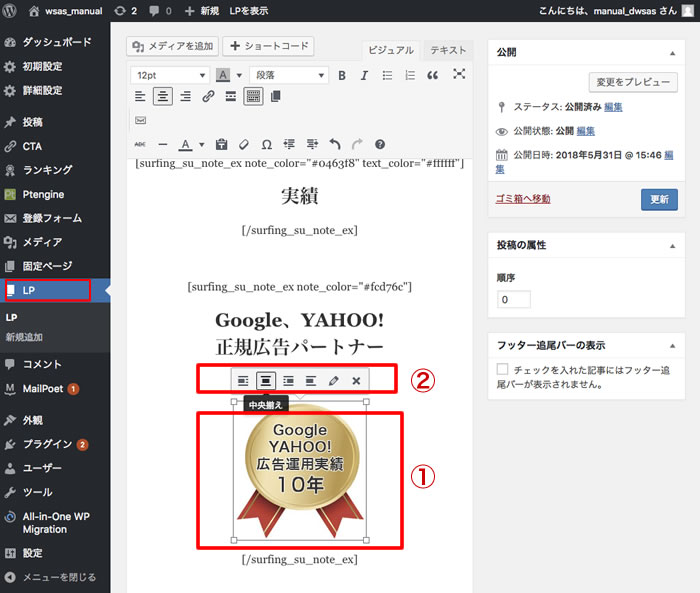
①選択した画像ファイルが挿入されました。
②「中央揃え」に設定します。
◆WEBページ画面
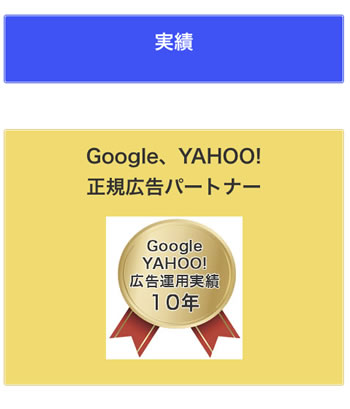
作成した見出しと画像が表示されました。
◆「LP」の新規作成画面
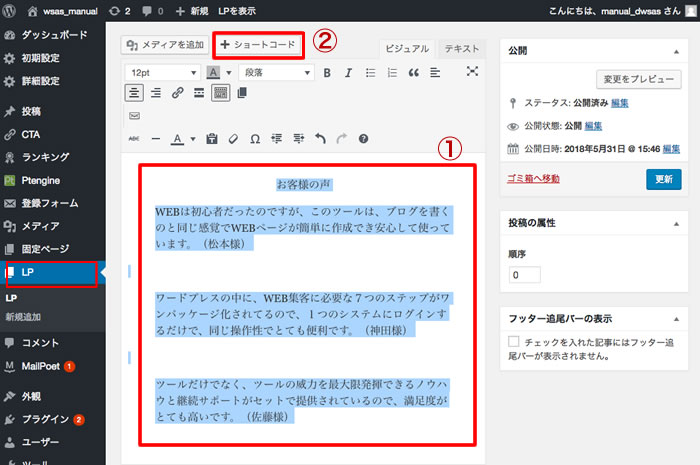
①赤字部分を選択します。
②「ショートコード」ボタンをクリックします。
◆「ショートコード」の選択画面
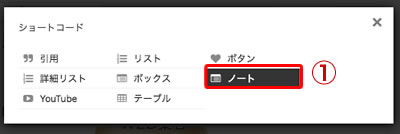
①「ノート」を選択します。
◆「ショートコード」の「ノート」設定画面
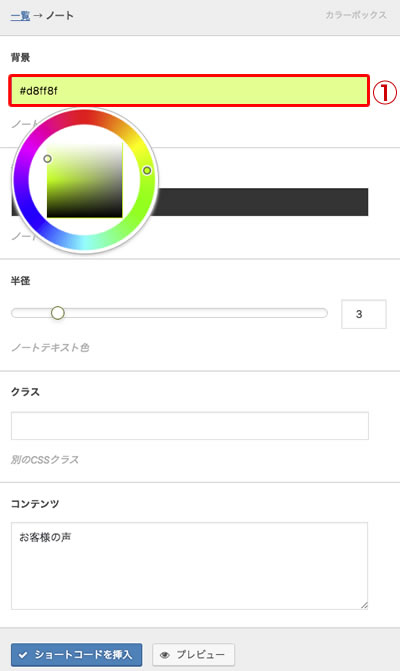
①「背景色」を選択し、お好きなカラーを設定してください。
◆「LP」の新規作成画面
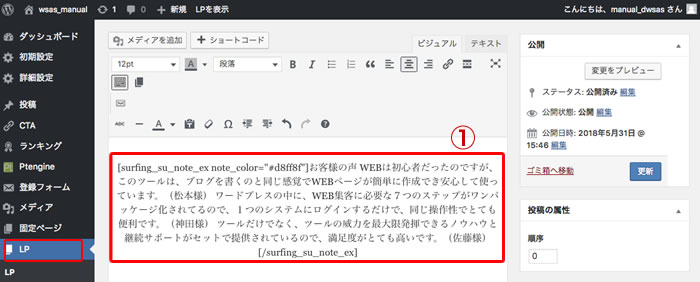
①作成した「ノート」のショートコードが挿入されました。
◆「LP」の新規作成画面
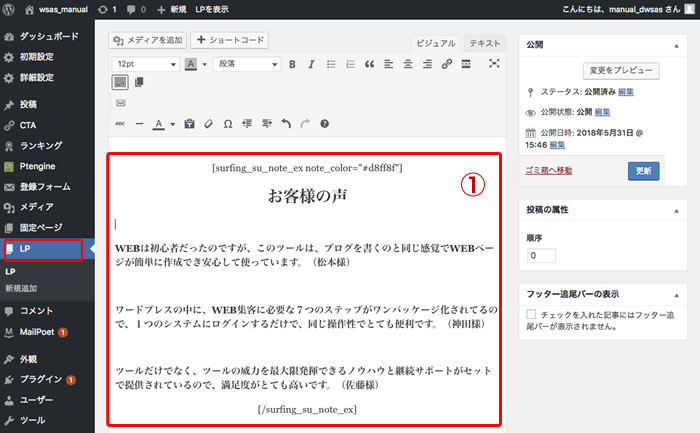
①さらに、文字サイズを大きく太く装飾してみます。
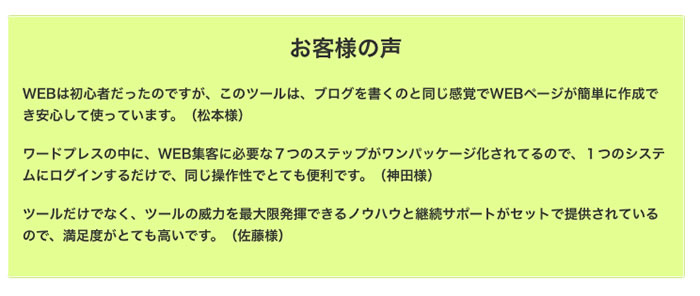
◆文字に背景色がつきました。
◆「LP」の新規作成画面
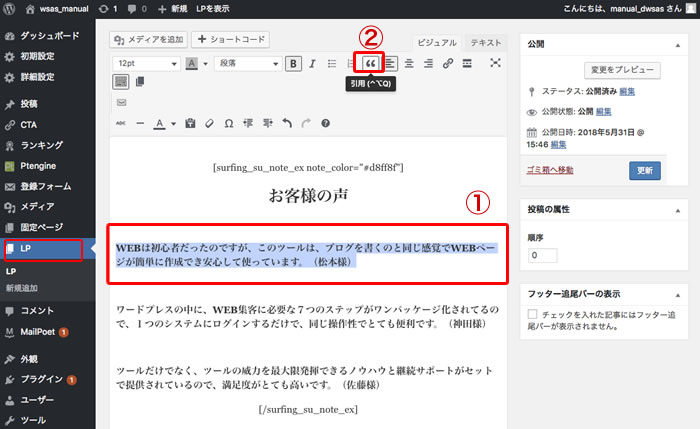
さらに、見やすくするために、
①お客様の声を1人分づつ選択し、装飾します。
②「引用」アイコンを押してください。
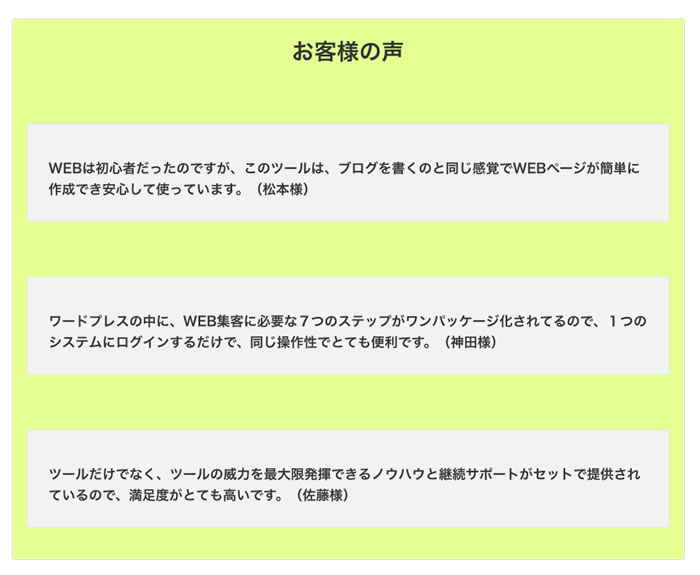
◆お客様の声が、1人づつ読みやすくなりました。
◆「LP」の新規作成画面
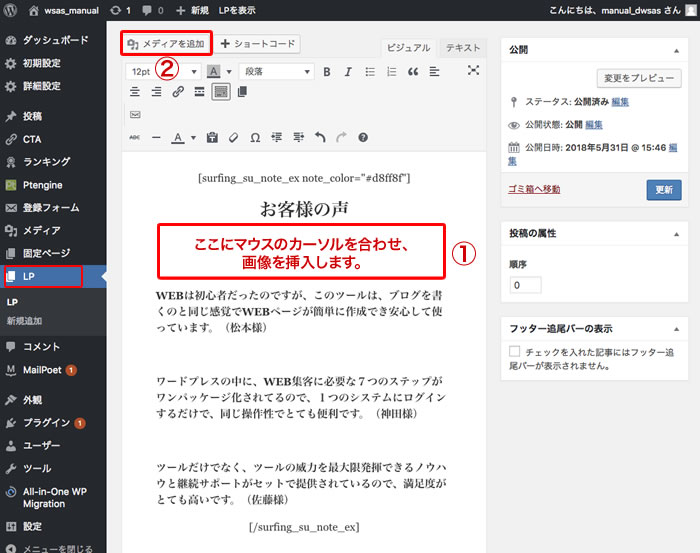
さらに、見やすくするために、画像を挿入してみます。
①画像を挿入したい場所に、マウスのカーソルを合わせてください。
②「メディアを追加」ボタンを押してください。
◆メディアを追加画面
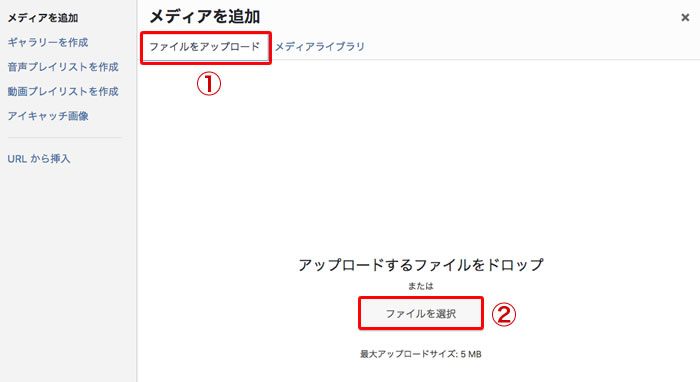
①「ファイルをアップロード」を選択
②「ファイルを選択」をクリック
◆「LP」の新規作成画面
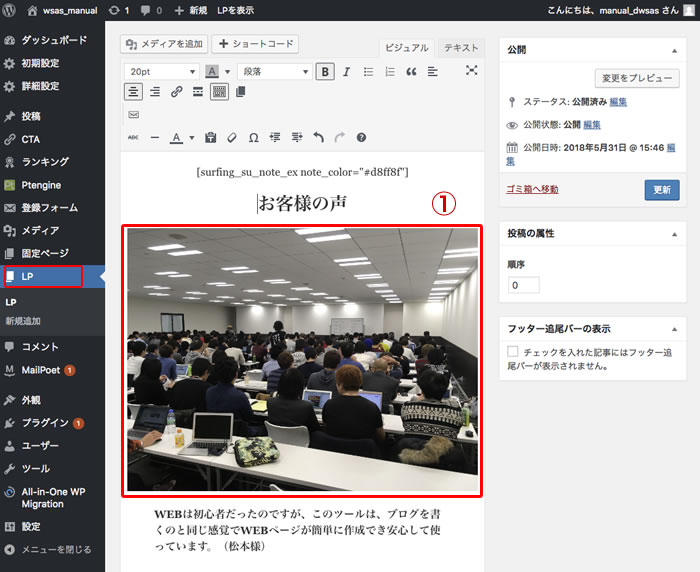
①選択した画像ファイルが挿入されました。
◆WEBページで、作成したお客様の声コンテンツが表示されました。
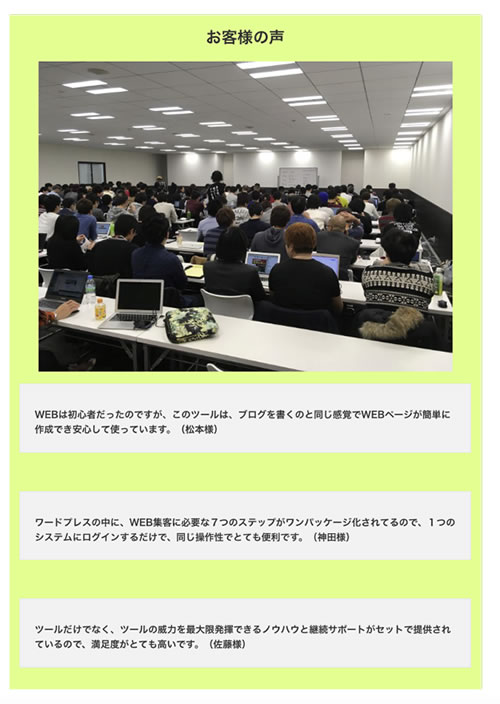
◆「LP」の新規作成画面
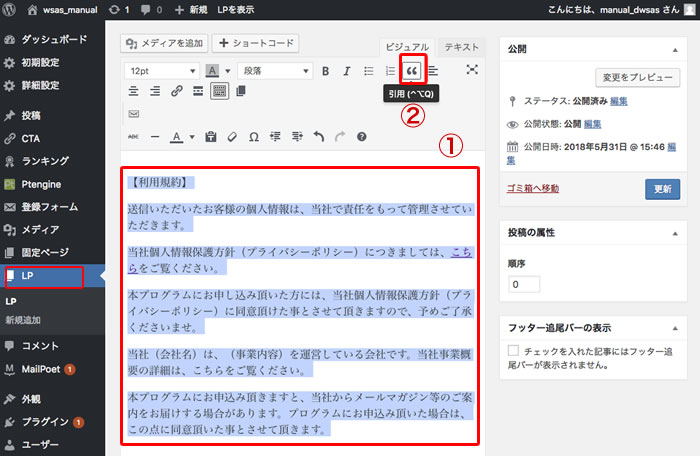
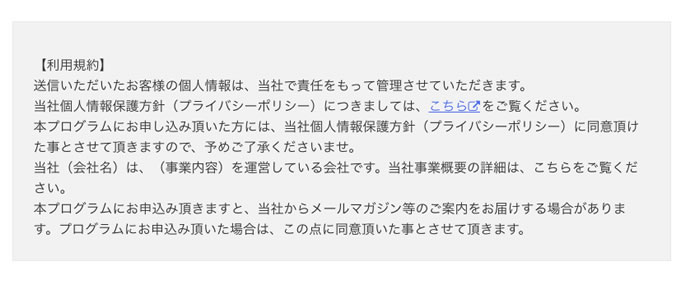
①背景色を設定したい箇所を選択します。
②「引用」アイコンをクリックします。
◆WEBページで、利用規約の背景にグレーが表示されました。
◆「LP」の新規作成画面
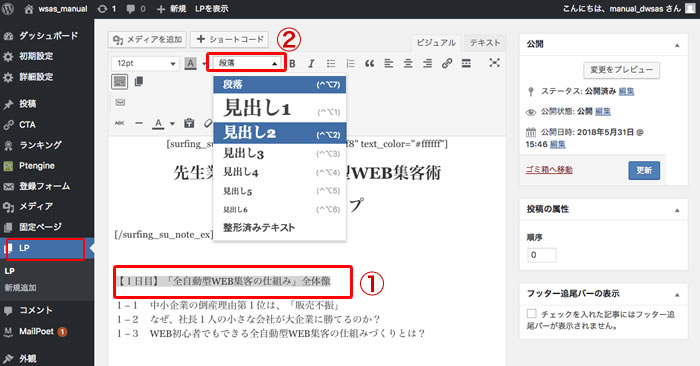
①見出しとして、目立たせたい箇所を選択します。
②「段落」ボタンをクリックして、見出しサイズを設定します。
この場合は、「見出し2」を選択してみました。
◆「LP」の新規作成画面
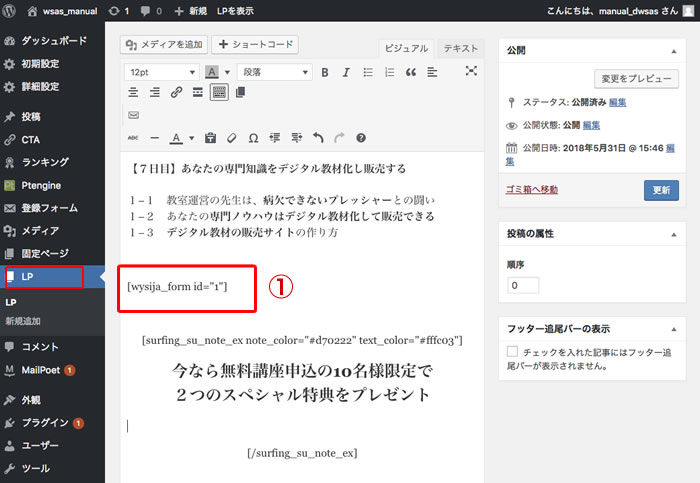
①メルアド登録ボタンを表示させたい場所に
事前に作成済みの登録フォームのコードを貼り付けます。
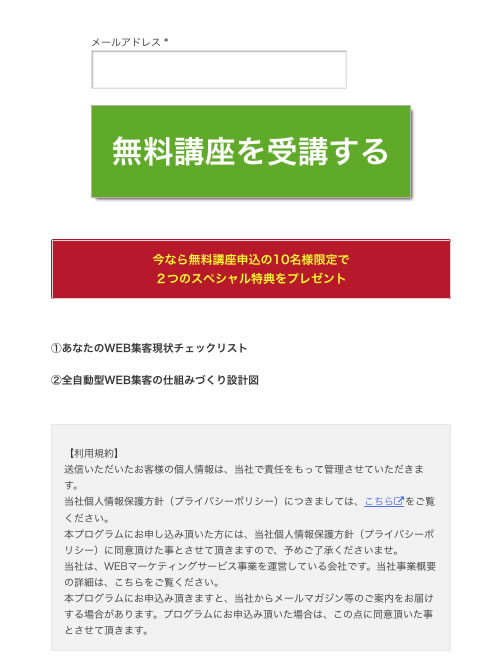
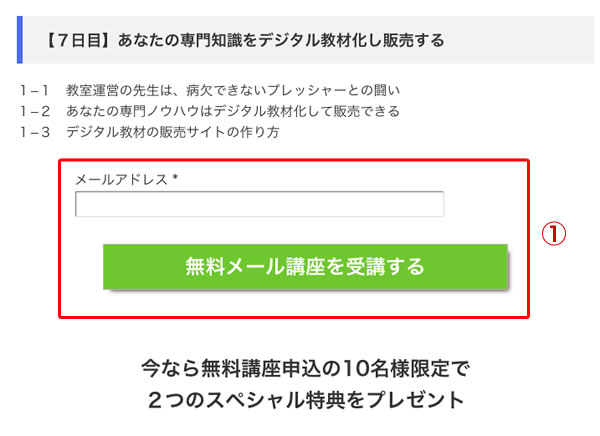
◆WEBページに、メルアド登録ボタンが表示されました。
アイキャッチ画像の設定方法
◆「LP」の新規作成画面
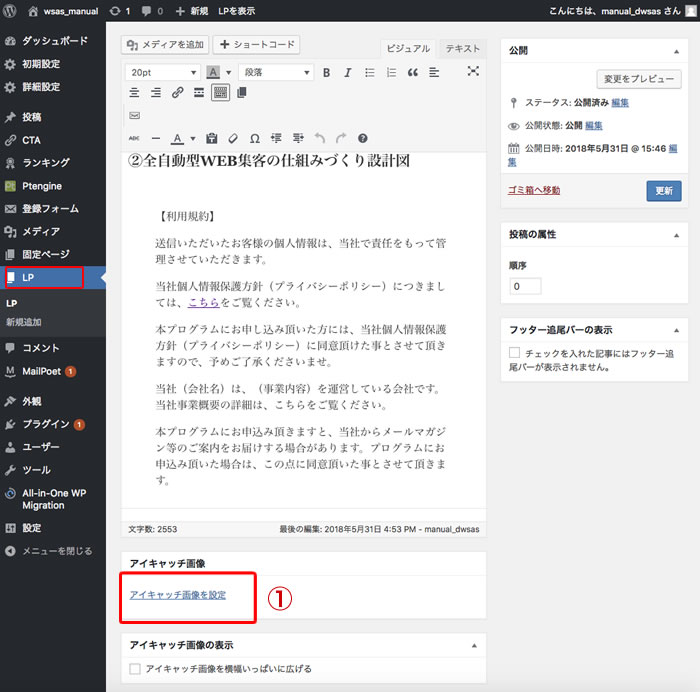
①「アイキャッチ画像を設定」をクリックします。
◆「アイキャッチ画像」の選択画面
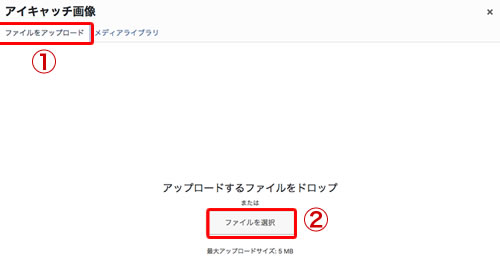
①「ファイルをアップロード」を選択
②「ファイルを選択」をクリック
予め、作成済みのアイキャッチ用画像を選択してください。
※アイキャッチ画像の作成機能は、本サービスには含まれていません。
アイキャッチ画像の作成は、ご自身でパワーポイント等で作成するか、外部の制作会社に依頼してください。
◆「LP」の新規作成画面
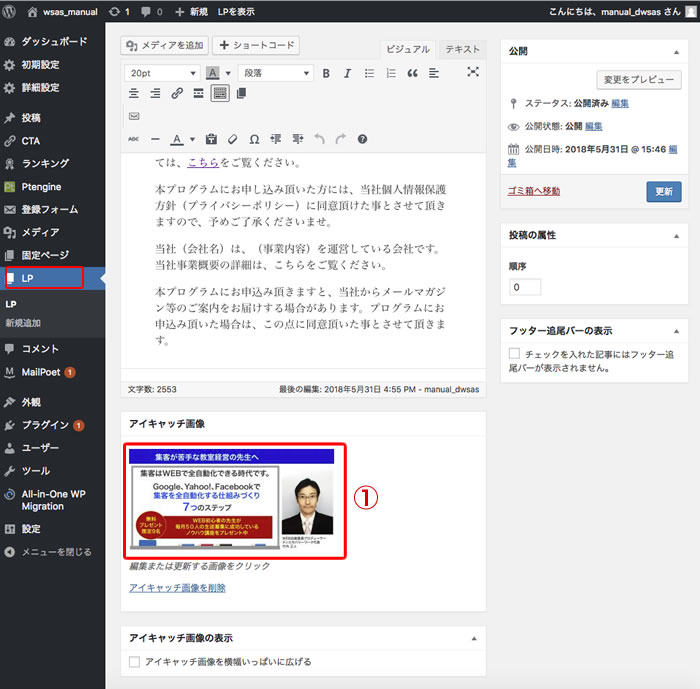
①選択したアイキャッチ画像が設定されました。
◆ヘッダー画像制作の外注
ヘッダー画像の制作をプロに発注したい方は、こちらへ
★ワンポイントアドバイス「パーマリンクURLの変更」
ページURLのデフォルト設定である「投稿名」パターンは、
ページURLを「タイトル」と連携できる点がメリットですが、
タイトルが日本語の場合、とても長いURLになってしまいます。
ページのURLは、なるべくシンプルな英数字が望ましいですので、
以下の手順を参考に、固定ページや投稿ページ、LPページを作成する際には、最後に、URLを英数字に変更することをお勧めします。
◆LPページの作成画面
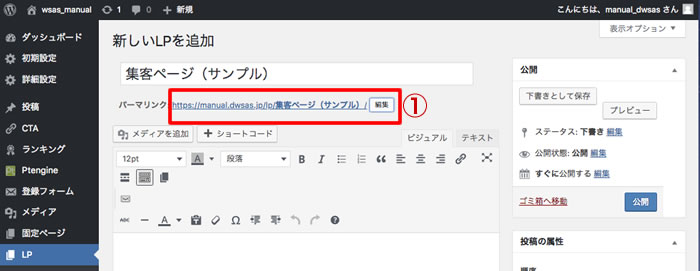
①パーマリンクの「編集」ボタンをクリック
◆LPページの作成画面
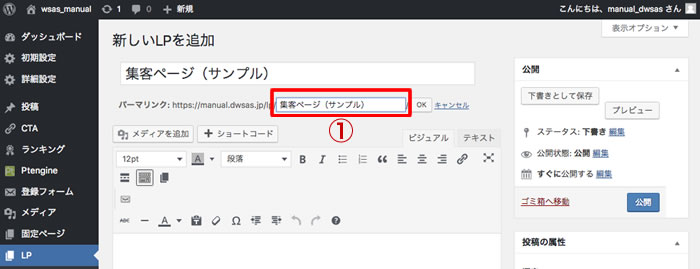
①URLを、希望の英数字に変更する
◆LPページの作成画面
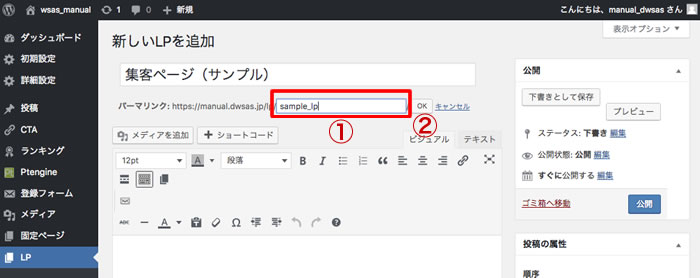
①この場合は、「sample_lp」に変更しました。
「OK」ボタンをクリックして確定します。
◆LPページの作成画面
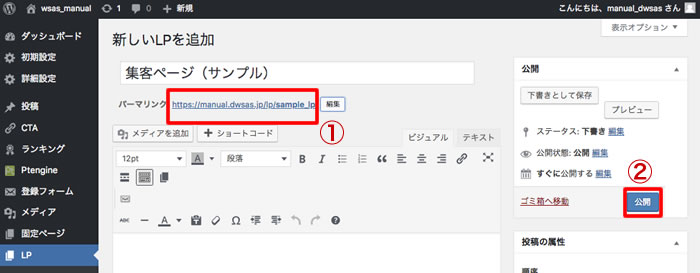 ①パーマリンクが、「sample_lp」に変更されました。
②「公開」ボタンを押して、ページを確定します。
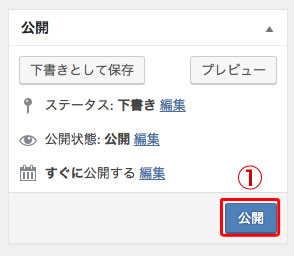
最後に、「公開」ボタンを忘れずに押して、編集内容を確定させて、公開します。
◆WEBページで、作成したLPが表示されました。