GoogleのWEBサイト管理者向けツール
Google Search Console(サーチ コンソール)
作成したWEBページは、Googleの検索エンジンに登録されて初めて、検索結果に表示されるようになります。それを「インデックス(index )」と言います。
Googleに作成したページをインデックスしてもらったり、インデックスされたWEBページを様々に管理できる、Googleの管理者向けツール(無料)「Google Search Console(グーグル・サーチコンソール)」を上手に利用しましょう。
Google Search Console(無料のWEBサイト管理ツール)
https://www.google.com/webmasters/tools/home?hl=ja
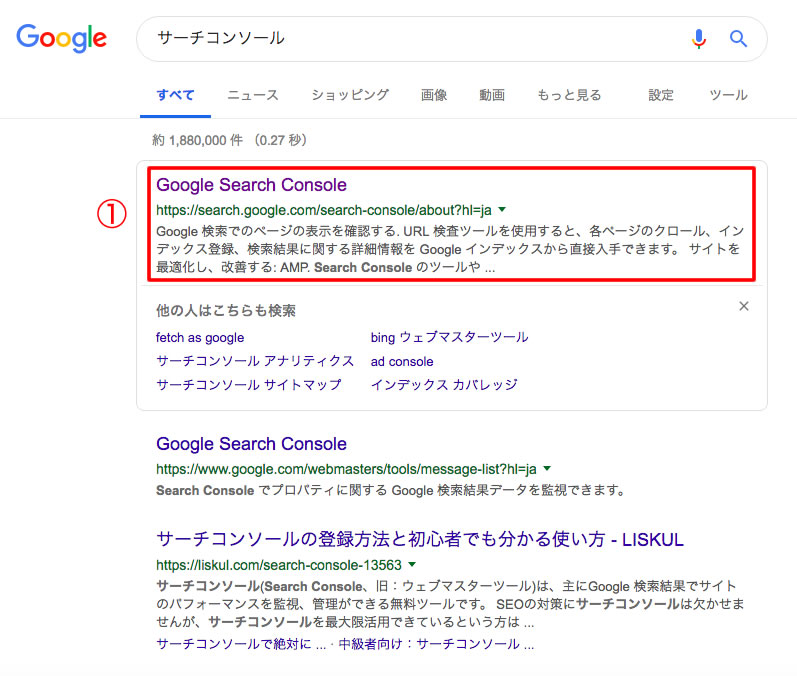
「サーチコンソール」と検索する
①「Google Search Console」をクリック
Google Search Consoleのアカウント開設方法
◆Google Search Consoleのアカウント開設画面
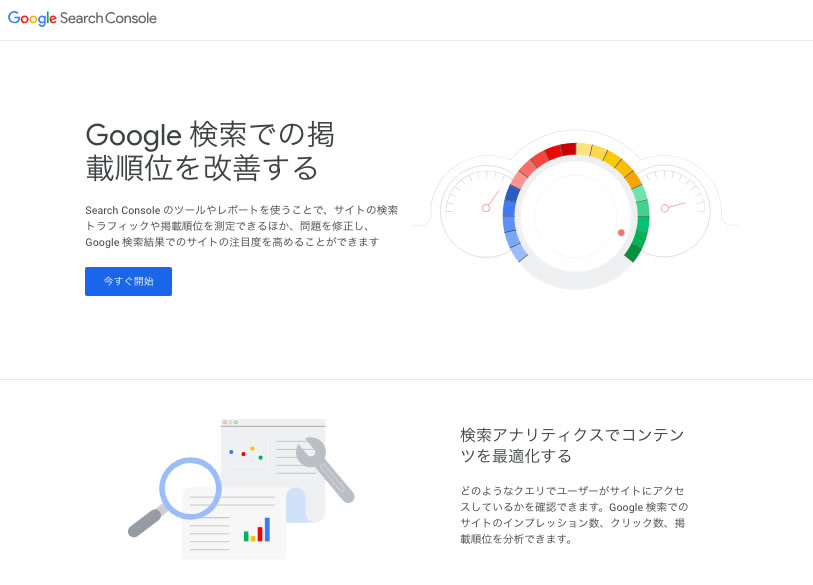
「今すぐ開始」ボタンをクリック
◆Google Search Consoleのアカウント選択画面
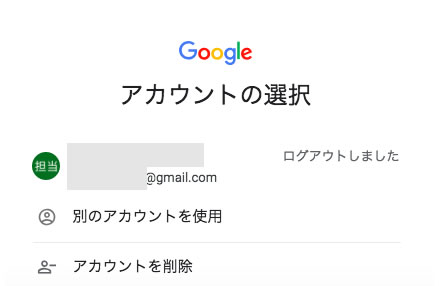
サーチコンソールでアカウントにしたいご自身のGoogleアカウントを選択してください。
一覧にアカウントが表示されてない場合は、「別のアカウントを使用」を選択してください。
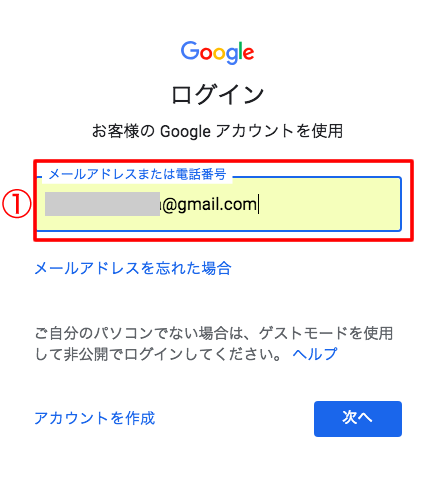
①ご自身のGoogleアカウントを入力
「次へ」をクリック
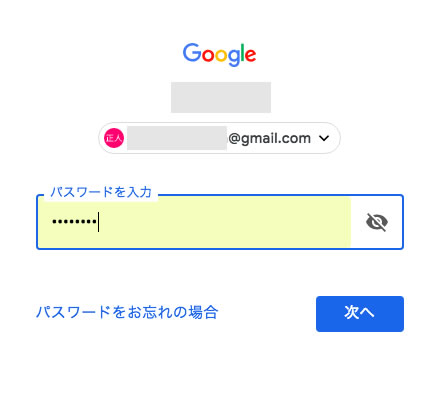 ①ご自身のGoogleアカウントのパスワードを入力
「次へ」をクリック
◆Google Search ConsoleのWEBサイト追加画面
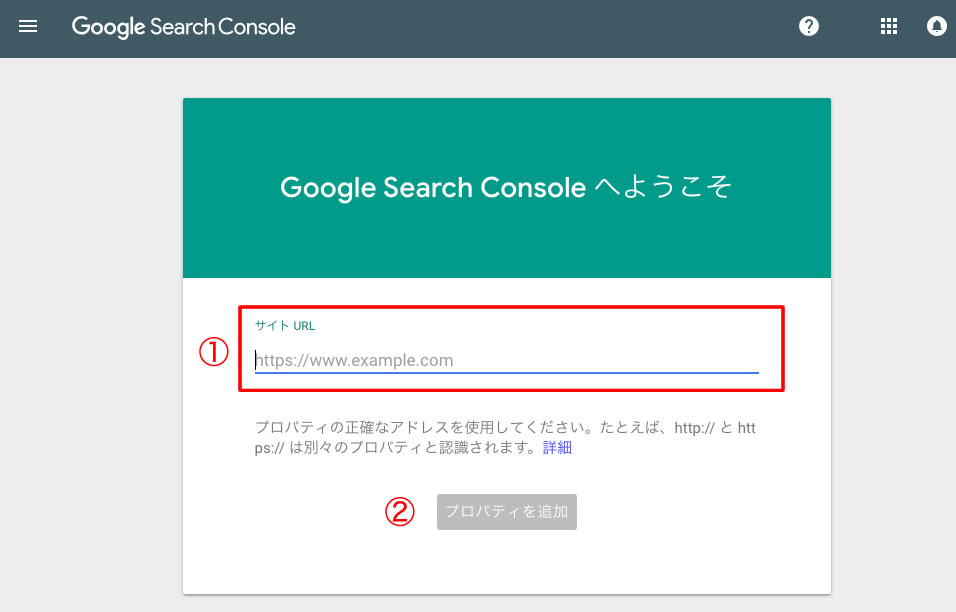
①サーチコンソールに追加したいご自身のWEBサイトのトップページのURLを入力してください。
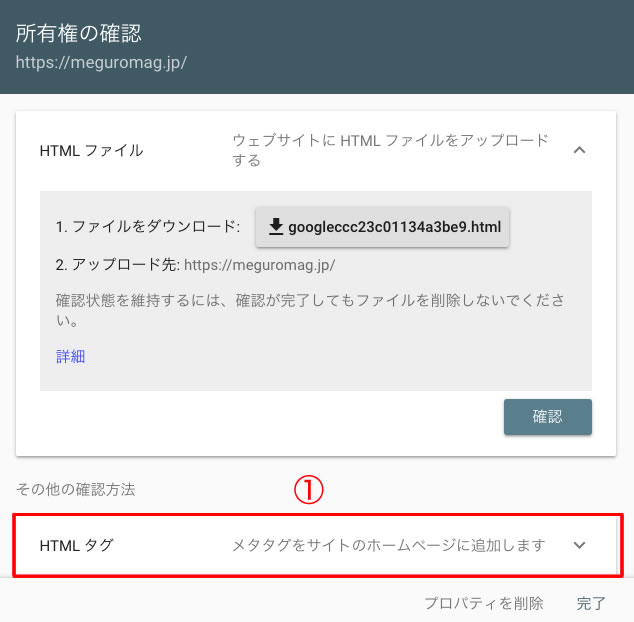
①「その他の確認方法」の「HTMLタグ」を選択してください。
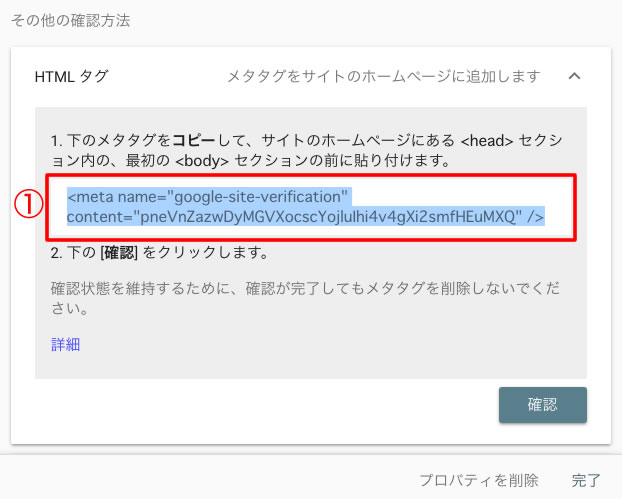
①赤枠内のタグをコピーしてください。
◆ワードプレスの「詳細設定」の「Googleツールの設定」の「Googleウェブマスターツールの設定」画面を表示させてください。
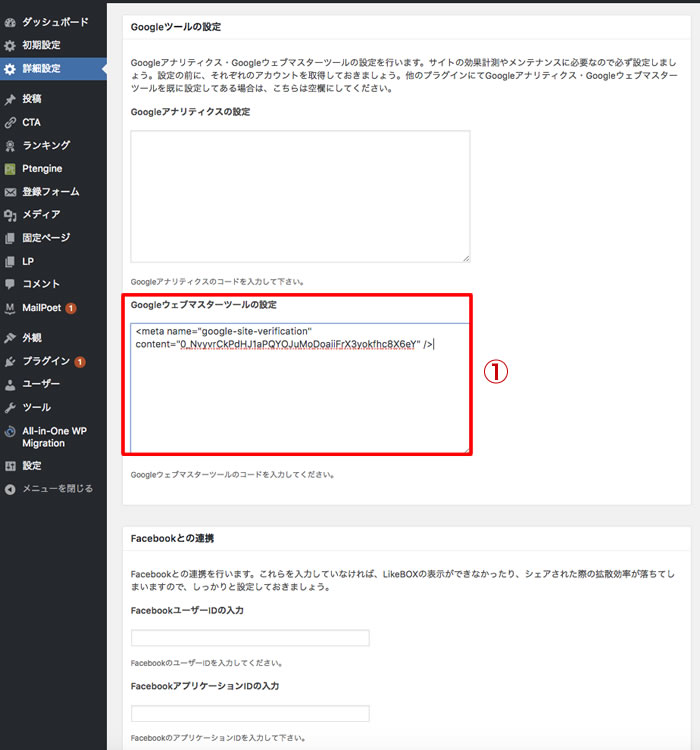
①赤枠内に コピーしたタグを貼り付け
◆ワードプレスの「詳細設定」の「Googleツールの設定」の「Googleウェブマスターツールの設定」画面
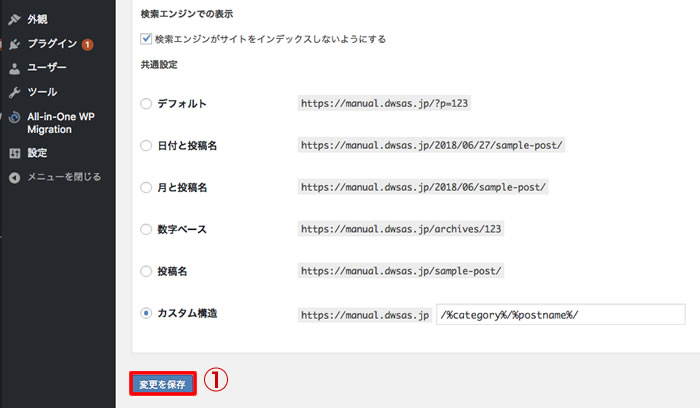
①「変更を保存」をクリックして確定
▶︎Googleサイーチコンソールのタグが設定されました。
◆もう一度、Google Search Consoleの所有権の確認画面に戻ります

②「確認」をクリック
すると、
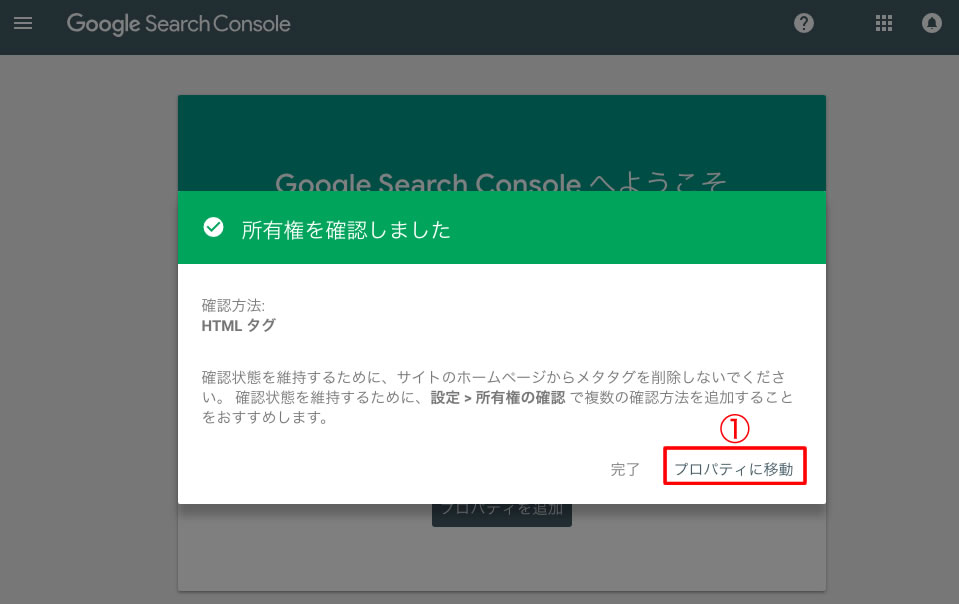
この画面のメッセージが出れば、OK!
Google Search Consoleの簡単な使い方
注意:新規アカウント開設後は、データが溜まっていないので、分析データが表示されません。データが溜るまで1〜2週間ほど様子を見てから、利用してください。
◆Google Search Consoleのダッシュボード画面
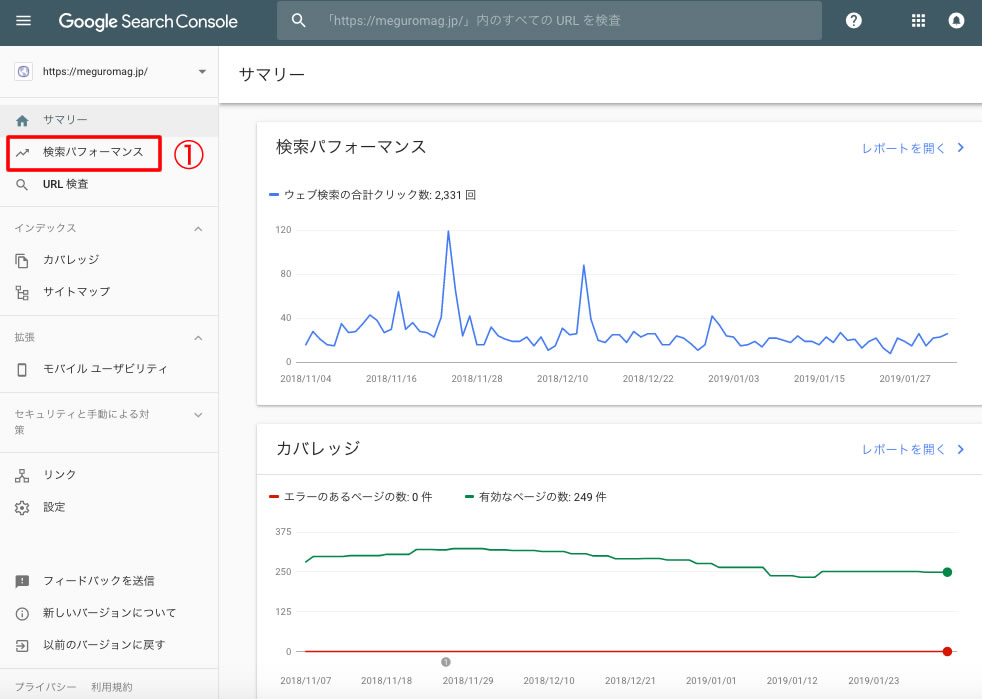
①「検索パフォーマンス」を選択
◆Google Search Consoleの検索パフォーマンス画面
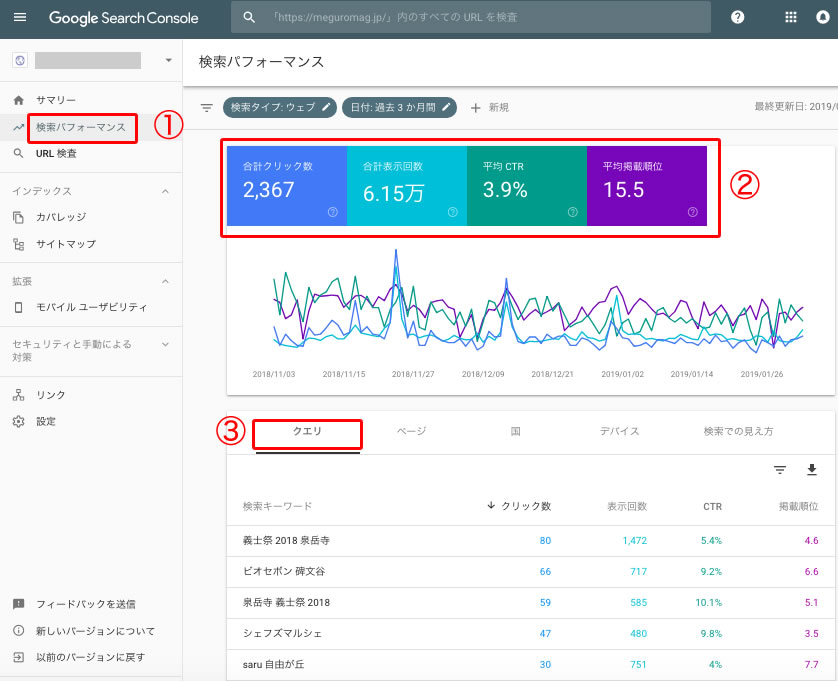
①「検索パフォーマンス」を選択します。
②4つの全ての分析項目を選択します。
③「クエリ(検索キーワード)」を選択します。
④「クエリ(検索キーワード)」が表示されました。
※「CTR」とは、クリック率の事です。
★ワンポイントアドバイス
「クエリ」(検索キーワード)毎に、自分のWEBページの掲載順位やクリック数、表示回数が確認できますので、自分のWEBページに訪問しているユーザーがどんな検索キーワードに関心を持っているかがわかったり、自分が狙った検索キーワードでの順位の状況など、ページ改善の重要なヒントが確認できます。
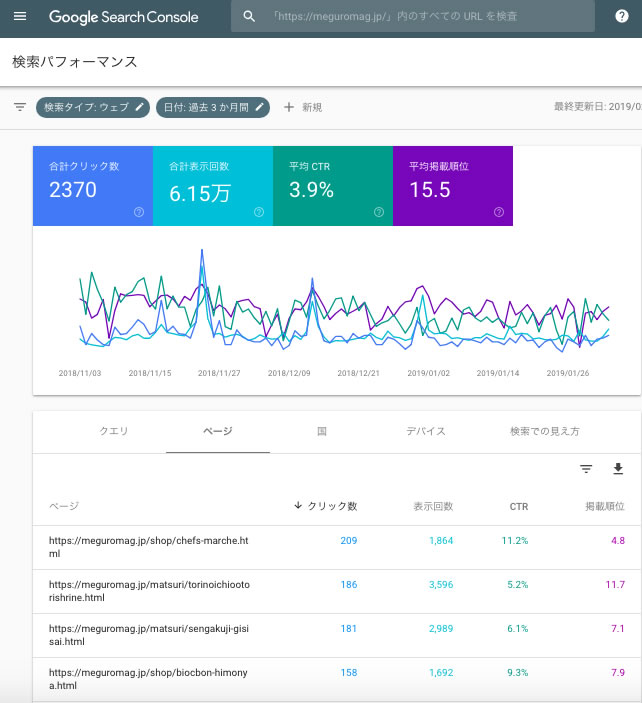
▼「ページ」を選択すると、ページ毎のGoogle検索でのパフォーマンスが確認できます。
◆Google Search Consoleのダッシュボード画面
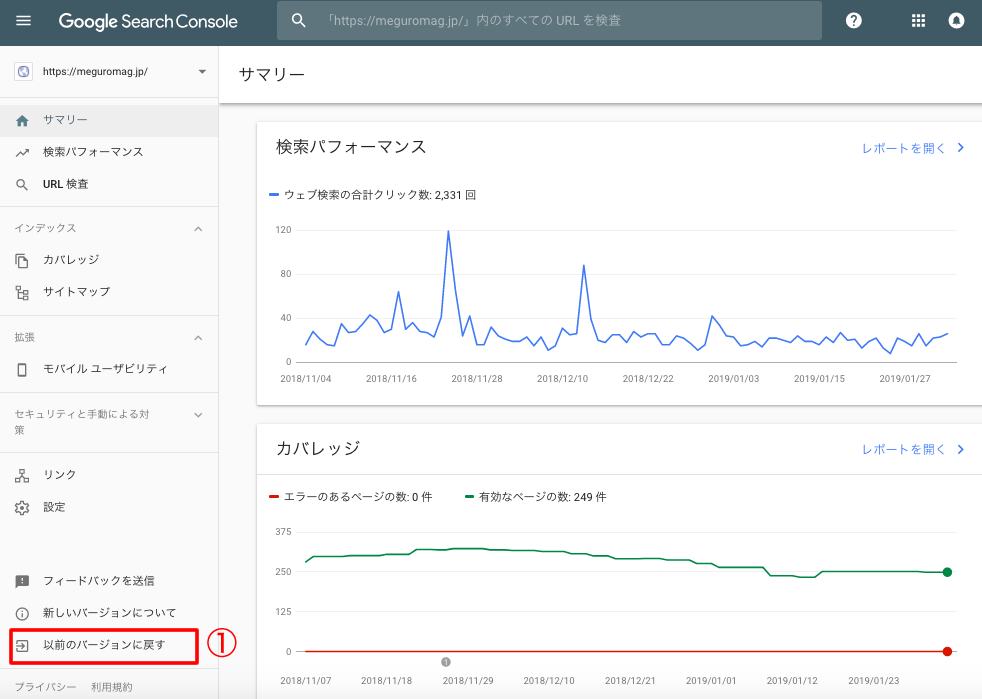
①「以前のバージョンに戻す」を選択
▼
◆すると以前のGoogle Search Consoleのダッシュボード画面に切り替わります。
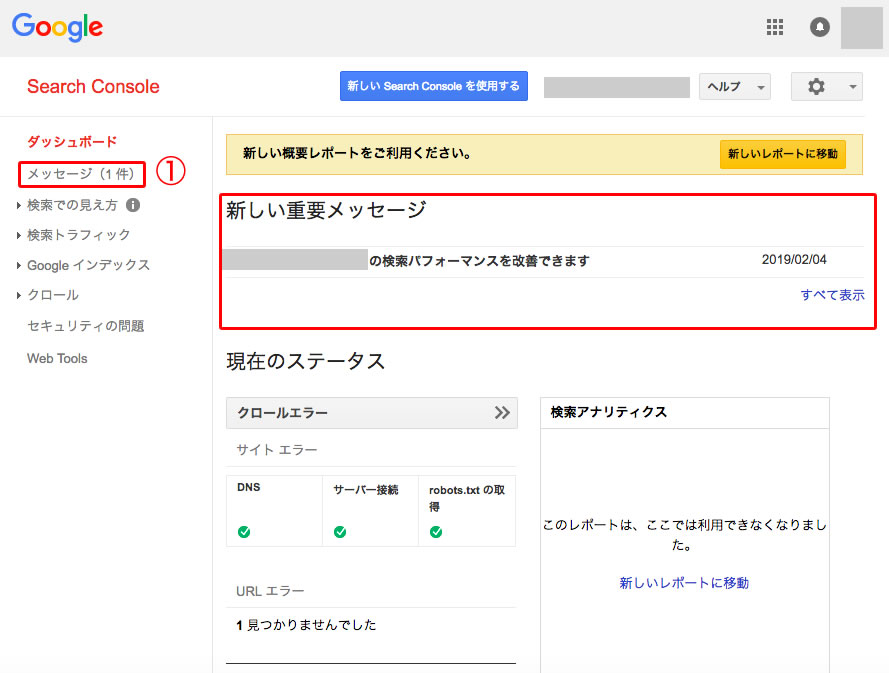
①「メッセージ」を選択」
Googleからの重要なメッセージが表示されます。
◆以前のGoogle Search Consoleのダッシュボード画面
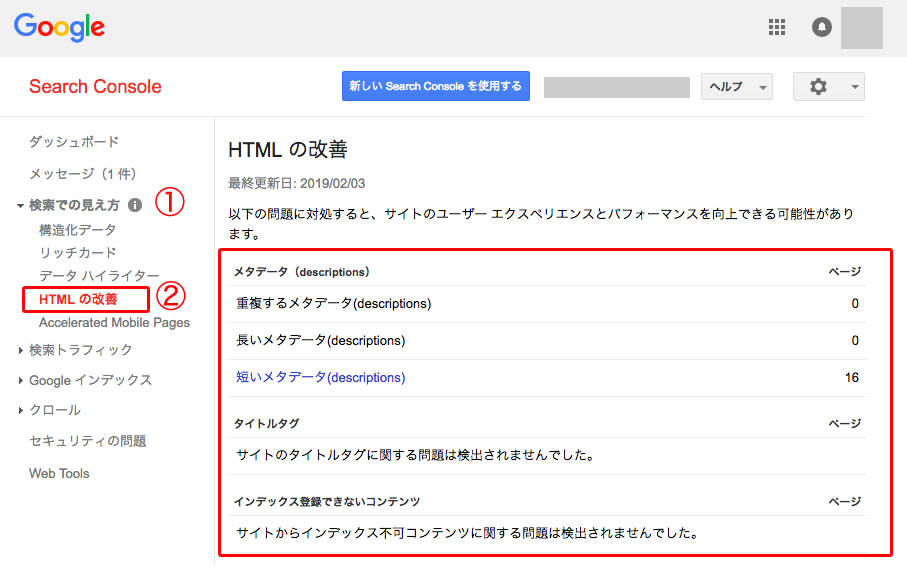
①「検索でも見え方」の「HTMLの改善」を選択
GoogleからのHTMLの改善アドバイスが表示されます。
◆以前のGoogle Search Consoleのダッシュボード画面
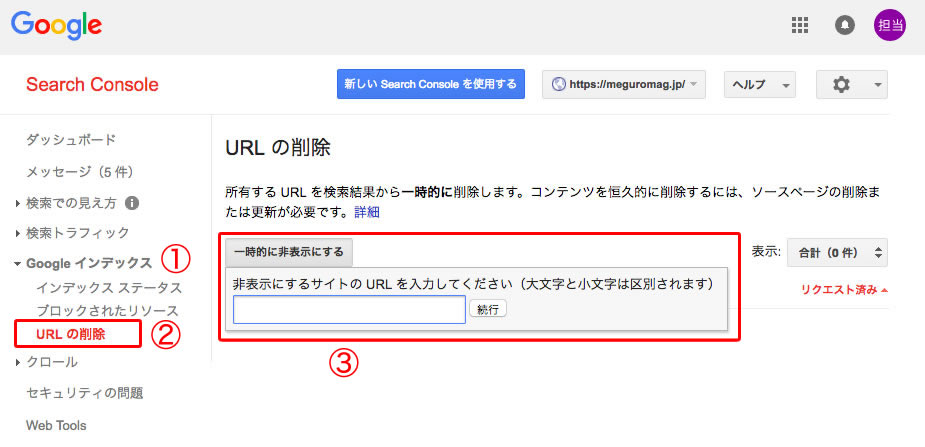
①「Googleインデックス」の
②「URLの削除」を選択
③Googleのインデックスから削除したい自社ページのURLを入力
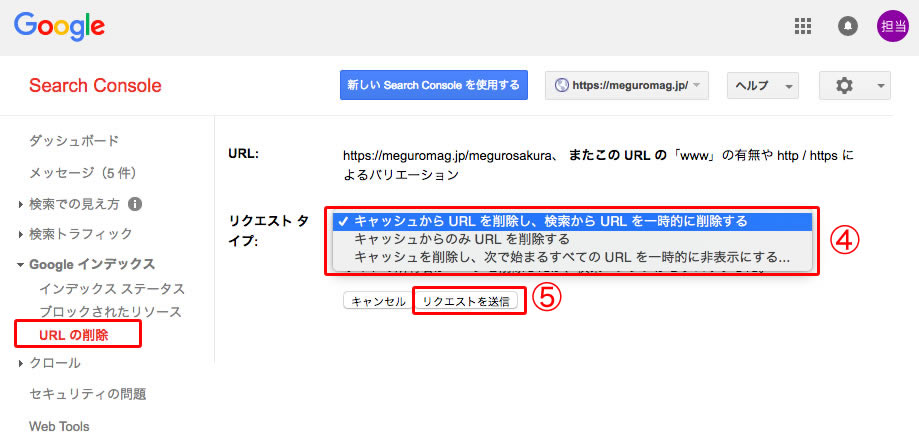
④「キャッシュからURLを削除し、検索からURLを一時的に削除する」を選択
⑤「リクエストを送信」をクリック
数時間後に、Googleのインデックスから登録が削除され、検索結果に表示されなくなります。
◆Google Search Consoleの「インデックス」管理画面
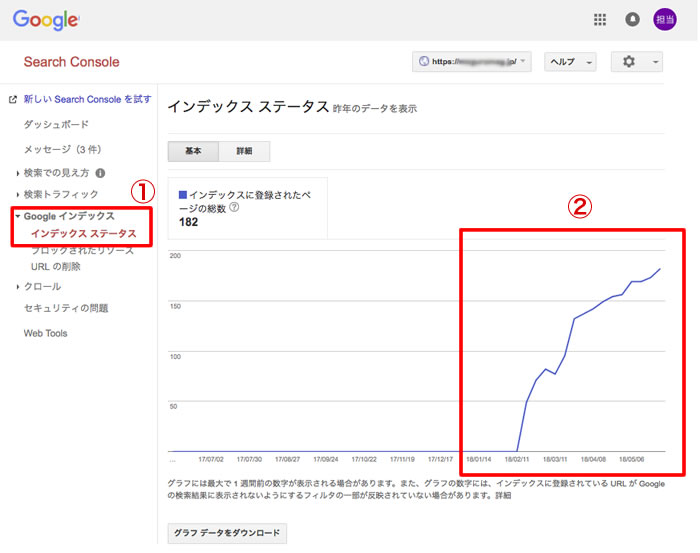
①「インデックスステータス」を選択する
②自社のWEBサイトのGoogleがインデックスしたページ数の推移が確認できます。
★ワンポイントアドバイス「インデックス」
作成したWEBページは、なるべく継続的にインデックスが増えていくことが理想です。そのようなサイトは、Googleが高く評価しますので、検索結果の上位表示(SEO)に有利になります。
逆に、一気にページ数を量産して、インデックスされると、Googleから怪しまれ、最悪ペナルティーで 検索結果の順位が下がる恐れがありますので、ページ作成は、継続的に徐々に増やしていくことが重要です。
